GSAP: ScrollTrigger
L'essentiel en 3 points
- ScrollTrigger accroche une animation GSAP au défilement : on ajoute un objet
scrollTriggerà un tween (une interpolation) ou, mieux, à une timeline. - Trois questions : quand (
start,end), quoi faire (toggleActionspour déclencher,scrubpour suivre le défilement), et déboguer (markers). - Pour une scène de votre récit : une timeline +
scrub+pin. La scène reste en place pendant que le visiteur fait avancer l'animation.
Les exemples de cette page défilent dans leur cadre : faites défiler à l'intérieur du résultat.
Ce que ScrollTrigger permet
Trois exemples, pour l'inspiration. Faites défiler dans chaque cadre.
Démo : GSAP
Démo : Louis Hoebregts
Démo : Michelle Barker
Installer le plugin
ScrollTrigger est un plugin de GSAP : on le charge après GSAP, puis on l'enregistre une fois, au début de votre script.
<script
  src="https://cdn.jsdelivr.net/npm/gsap@3.13.0/dist/gsap.min.js"
></script>
<script
  src="https://cdn.jsdelivr.net/npm/gsap@3.13.0/dist/ScrollTrigger.min.js"
></script>
<script src="js/script.js"></script>
gsap.registerPlugin(ScrollTrigger);
Dans votre récit, cette ligne va dans main.js, avant d'appeler les animate() des chapitres.
Déclencher : trigger, start, end
On ajoute un objet scrollTrigger dans les paramètres du tween :
gsap.from(".box", {
  x: -250,
  opacity: 0,
  duration: 1,
  scrollTrigger: {
    trigger: ".stage",    // l'élément observé
    start: "top 75%",     // quand ça commence
    end: "bottom 25%",    // quand ça finit
    markers: true,        // les repères visuels
  },
});
Lire start et end
Chaque valeur a deux mots : un point de l'élément observé, puis un point de l'écran.
start: "top 75%"
        │   └── la ligne à 75 % de la hauteur de l'écran
        └────── le haut de l'élément observé (trigger)
« Ça commence quand le haut de .stage croise la ligne à 75 % de l'écran. »
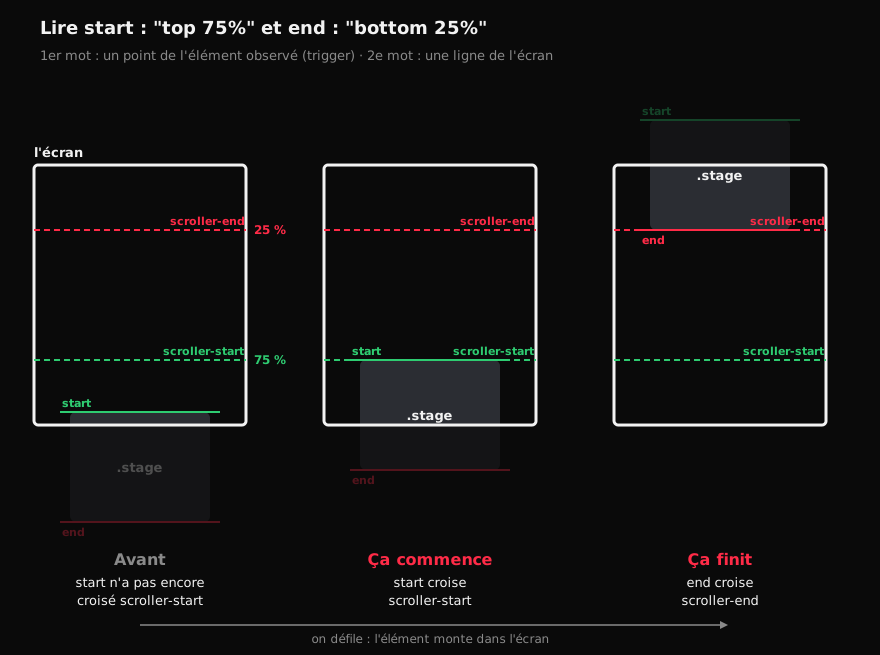
Les lignes de l'écran (scroller-start, scroller-end) restent fixes. Les repères de l'élément (start, end) montent avec lui quand on défile. L'animation se joue entre les deux croisements.
Valeurs possibles : top, center, bottom, un pourcentage (75%), des pixels (200px). Pour end, on peut aussi donner une longueur de défilement à partir du start : end: "+=500" (500 px) ou end: "+=200%" (deux écrans).
Par défaut : start: "top bottom" (l'élément entre par le bas) et end: "bottom top" (il sort par le haut).
Les markers : votre meilleur outil
markers: true affiche 4 repères :
| Repère | Attaché à | Rôle |
|---|---|---|
start |
l'élément observé | La position start sur l'élément |
scroller-start |
l'écran | La ligne que start doit croiser |
end |
l'élément observé | La position end sur l'élément |
scroller-end |
l'écran | La ligne que end doit croiser |
L'animation commence quand start croise scroller-start, et finit quand end croise scroller-end. Gardez les markers pendant que vous travaillez, et retirez-les à la fin.
toggleActions : que faire, à 4 moments
Sans scrub, l'animation joue avec sa propre durée, déclenchée à 4 moments :
| Moment | Quand |
|---|---|
onEnter |
start croise scroller-start, en descendant |
onLeave |
end croise scroller-end, en descendant |
onEnterBack |
end recroise scroller-end, en remontant |
onLeaveBack |
start recroise scroller-start, en remontant |
On donne une action pour chacun, dans cet ordre :
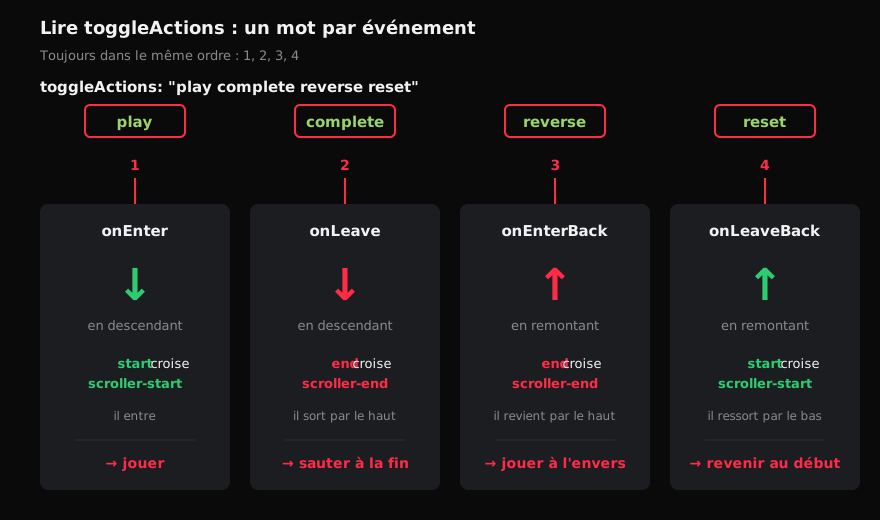
Actions possibles : play, pause, resume, reverse, restart, reset, complete, none.
Par défaut : "play none none none" (joue une fois, puis ne fait plus rien).
Suivre le défilement : scrub
Avec scrub, l'animation n'est plus déclenchée : sa progression suit le défilement. On descend, elle avance; on remonte, elle recule; on s'arrête, elle s'arrête. C'est ce qu'on veut pour un récit défilant.
| Valeur | Effet |
|---|---|
scrub: true |
Colle exactement au défilement |
scrub: 1 |
Rattrape le défilement en 1 seconde : plus doux, surtout avec une roulette de souris |
Avec scrub, mettez ease: "none" : la vitesse dépend déjà du visiteur.
Une scène : timeline + scrub + pin
Pour une scène de votre récit, on met le scrollTrigger sur la timeline, pas sur chaque tween. Le défilement fait avancer toute la séquence.
pin: true épingle l'élément observé : il reste en place à l'écran pendant toute la durée du scrollTrigger, puis repart avec la page. ScrollTrigger ajoute automatiquement l'espace de défilement nécessaire sous la scène.
const tl = gsap.timeline({
  scrollTrigger: {
    trigger: ".scene",
    start: "top top",  // le haut de la scène touche le haut de l'écran
    end: "+=200%",     // la séquence dure 2 écrans de défilement
    pin: true,         // la scène reste en place pendant ce temps
    scrub: 1,
  },
});

tl.from(".box", { x: "-40vw", duration: 2 })
  .from(".circle", { scale: 0, duration: 1 }, "<0.5")
  .from(".title", { y: 60, opacity: 0, duration: 1 });
Avec scrub, les durées deviennent des proportions
Ce n'est plus le temps qui fait avancer la timeline, c'est le défilement. Un tween de duration: 2 occupe deux fois plus de défilement qu'un tween de duration: 1. La durée totale de défilement, c'est end qui la donne.
Les garde-fous du récit : au plus la moitié de vos chapitres épinglés
Une section épinglée bloque la lecture : le visiteur défile, mais la page n'avance pas. C'est puissant pour un moment fort, lassant si c'est partout. Dans votre récit : chacun épingle au plus la moitié de ses chapitres (50 %). Sur 3 chapitres, 1 au plus; sur 4, 2 au plus.
pinSpacing
Par défaut, ScrollTrigger ajoute un espace sous l'élément épinglé, pour que la suite de la page attende la fin de la scène. Avec pinSpacing: false, il n'en ajoute pas : la section suivante monte par-dessus la scène épinglée. Effet intéressant pour un rideau, mais rarement ce qu'on veut.
Déclencher du JavaScript : les callbacks
ScrollTrigger peut aussi appeler vos fonctions à des moments précis, sans rien animer. C'est utile pour changer une classe, mettre à jour un compteur, lancer un fetch.
ScrollTrigger.create({
  trigger: ".zone",
  start: "top 60%",
  onEnter: () => console.log("on entre"),
  onLeaveBack: () => console.log("on ressort par le haut"),
  onUpdate: (self) => {
    // self.progress : de 0 à 1
    // self.direction : 1 (vers le bas) ou -1 (vers le haut)
    console.log(self.progress.toFixed(2));
  },
  // Ajoute la classe pendant que la zone est active
  toggleClass: { targets: ".zone", className: "is-active" },
});
ScrollTrigger.create() crée un déclencheur sans animation.
Pour une action qui doit se faire une seule fois (charger des données), l'IntersectionObserver est souvent plus simple et ne demande aucune librairie.
IntersectionObserver : déclencher une fois
Dans votre récit : un module de chapitre
Dans votre récit, chaque chapitre crée ses animations dans sa fonction animate().
Le modèle
Deux réflexes :
- Cherchez vos éléments dans la section du chapitre, pas dans toute la page :
gsap.utils.selector(section)crée une fonctionq()qui fait exactement ça. - Enveloppez tout dans
gsap.matchMedia()pour respecter le mouvement réduit.
// js/chapitres/ch-03.js
export function animate(section, chapter) {
  const q = gsap.utils.selector(section);   // q(".box") : DANS la section
  const mm = gsap.matchMedia();

  mm.add("(prefers-reduced-motion: no-preference)", () => {
    const tl = gsap.timeline({
      scrollTrigger: {
        trigger: section,
        start: "top top",
        end: "+=200%",
        pin: true,
        scrub: 1,
      },
    });

    tl.from(q(".box"), { x: "-40vw", duration: 2 })
      .from(q(".title"), { opacity: 0, duration: 1 });
  });
}
D'où vient section?
section n'est pas un texte comme "#introduction" : c'est l'élément HTML lui-même, la balise <section> du chapitre. Le module du chapitre ne la cherche pas : il la reçoit.
C'est main.js qui la trouve. À la fin de la fonction init(), une fois le HTML de tous les chapitres dans la page, une boucle forEach passe sur les chapitres de data.json. Pour chacun, elle va chercher sa <section> avec son id, puis appelle la fonction animate() du module du même rang en lui donnant cette section :
// js/main.js, à la fin de init()
chapters.forEach((chapter, index) => {
  // ex. <section id="introduction">...</section>
  const section = document.getElementById(chapter.id);
  chapterModules[index].animate(section, chapter);
});
Dans le module, section contient donc déjà la balise du chapitre :
// js/chapitres/ch-01.js
export function animate(section, chapter) {
  // section : <section id="introduction">...</section>
  const q = gsap.utils.selector(section);

  q(".box"); // seulement les .box DANS ce chapitre
}
Pourquoi q(".box") plutôt que gsap.to(".box", ...)? Si un autre chapitre a aussi un élément .box, gsap.to(".box", ...) les anime tous les deux. q(".box") cherche seulement dans la section du chapitre : c'est l'équivalent de section.querySelectorAll(".box"), en plus court.
Et avec un sélecteur : gsap.utils.selector('#introduction')?
Ça fonctionnerait aussi : la fonction accepte un élément ou un sélecteur CSS. Mais il faudrait écrire l'id du chapitre en dur dans le module. Si l'équipe renomme le chapitre dans data.json, l'animation casse sans message d'erreur. Avec section, le module n'a pas besoin de connaître son id.
gsap.registerPlugin(ScrollTrigger) est fait une fois, dans main.js : pas dans chaque chapitre. Pour un exemple complet, regardez les chapitres 3 et 6 de la démo du Petit Chaperon rouge, montrée en classe.
Voir la vidéo de la démo du Petit Chaperon rouge
Les pièges fréquents
| Symptôme | Cause probable |
|---|---|
| Rien ne bouge, aucune erreur | Le plugin n'est pas chargé, ou registerPlugin manque |
ScrollTrigger is not defined |
La balise de ScrollTrigger est avant celle de GSAP, ou absente |
| L'animation est finie avant qu'on la voie | Pas de scrollTrigger : elle joue au chargement de la page |
| Les repères sont décalés après le chargement des images | Les images ont changé la hauteur de la page : appelez ScrollTrigger.refresh() une fois les images chargées |
| La section épinglée tremble ou saute | Un transform CSS sur l'élément épinglé ou son parent : épinglez un conteneur sans transform |
Pour pratiquer
Exercice : la magie au défilement
Références
- ScrollTrigger : la documentation
gsap.matchMedia()- Explications des marqueurs et des
toggleActions: notes du cours 582-424, TIM Montmorency.