Charger les données du portfolio
L'essentiel en 3 points
- Vos projets ne sont pas écrits dans le HTML : ils vivent dans une source de données (JSON local, Google Sheets ou Airtable) et sont chargés en JavaScript avec
fetch(). - Peu importe la source,
js/data.jsdoit toujours retourner la même chose : un tableau de projets, avec les mêmes noms de propriétés. - Le code qui affiche vos projets (cartes, modale,
project.html) est identique pour tout le monde. Changer de source plus tard ne demande de modifier quedata.js.
Le principe
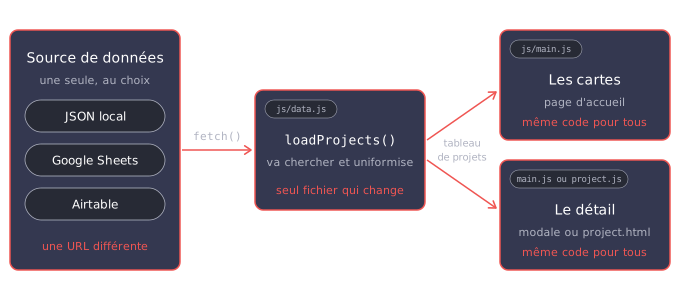
Chaque page-source ci-dessous vous guide jusqu'à votre version de loadProjects(). Ensuite, tout le monde continue sur la même page : Afficher les projets.
Choisir sa source
C'est le choix que vous avez justifié dans PLANIFICATION.md au cours 3.2.
| Source | Pour qui | Modifier le contenu sans toucher au code | Compte requis |
|---|---|---|---|
| JSON local | Tout le monde. Choix par défaut, le plus simple et le plus fiable. | Non : on modifie le fichier, puis on commit | Aucun |
| Google Sheets + opensheet | Ceux qui ont un compte Google personnel et aiment travailler dans un tableur. | Oui | |
| Airtable | Ceux qui veulent une vraie interface de gestion de données (images hébergées, types de champs). | Oui | Airtable (n'importe quel courriel, incluant celui du collège) |
Dans le doute : JSON local
Une base de données en ligne n'est pas plus « avancée » en soi. Elle est utile seulement si vous voulez vraiment modifier votre contenu sans toucher au code ni redéployer.
JSON local (et conversion depuis Excel)
Le format commun des données
Toutes les sources doivent produire des projets qui ont exactement ces noms de propriétés. C'est ce qui permet au code d'affichage d'être le même pour tout le monde.
| Propriété | Obligatoire | Contenu | Exemple |
|---|---|---|---|
id |
Oui | Identifiant unique, sans espaces ni accents. Sert à project.html?id=... |
cafe-du-coin |
title |
Oui | Titre du projet | Café du coin |
description |
Oui | Courte description | Identité visuelle et site web... |
category |
Oui | Type de projet | Design web |
year |
Oui | Année de réalisation | 2025 |
image |
Oui | Chemin ou URL de l'image principale | assets/images/cafe.jpg |
link |
Non | Lien externe (site en ligne, Behance, dépôt...) | https://... |
video |
Non | Lien d'intégration (embed) complet YouTube ou Vimeo | https://www.youtube.com/embed/... |
gallery |
Non | Plusieurs images supplémentaires (tableau d'URL) | ["assets/images/cafe-2.jpg", ...] |
Noms de propriétés : en anglais, en minuscules, sans espaces ni accents
category, pas Category ni catégorie. En JavaScript, project.category fonctionne; une majuscule ou un accent de trop donne undefined, une source de bogues garantie. Ça vaut pour les clés de votre JSON, les en-têtes de colonnes de votre Google Sheet et les noms de champs d'Airtable. Revoir : Récap : objets et propriétés
Commencez par un seul projet, dupliqué
Remplissez d'abord un projet complet, puis dupliquez-le 3 ou 4 fois en changeant seulement l'id et le title. Vous allez sûrement ajuster vos propriétés en codant vos cartes et votre détail : c'est plus simple avec un seul vrai projet à corriger. Le vrai contenu vient une fois la structure stable.
Vous pouvez ajouter d'autres propriétés propres à votre portfolio (ex. tools, client, role). Gardez simplement la même règle de nommage, et le même nom dans toutes vos données.
Où va le code
Selon l'arborescence du dépôt :
| Fichier | Rôle | Revoir |
|---|---|---|
js/data.js |
Déclarer la fonction loadProjects() : aller chercher les données avec fetch(), de façon asynchrone (async/await ou .then()), et les retourner dans le format commun. Si la réponse n'est pas correcte (response.ok faux), elle signale l'erreur avec throw. C'est le seul fichier qui change selon la source de vos données. |
fetch et async, erreurs |
js/components/project-card.js |
Déclarer la fonction createProjectCard(project) : elle transforme un projet en HTML (une carte) et le retourne. Elle n'insère rien dans la page. |
gabarits littéraux |
js/main.js |
Le chef d'orchestre, dans une fonction init() : elle appelle et attend loadProjects() (async/await ou .then()), puis insère une carte par projet dans la page. C'est ici qu'on attrape les erreurs (try/catch ou .catch()) pour afficher un message au visiteur. N'oubliez pas d'appeler init(); à la fin du fichier : déclarer une fonction ne l'exécute pas. |
init(), forEach, map et join, erreurs |
js/components/modal.js |
Seulement pour un one-pager avec modale : la logique d'ouverture et de fermeture. | délégation, dataset, find |
js/project.js |
Seulement en multipages : le point d'entrée de project.html (lit l'id dans l'adresse, attend loadProjects(), affiche un projet). |
URLSearchParams, find |
data/projects.json |
Seulement si vous avez choisi le JSON local. | JSON |
Dans le <head> de index.html, dans cet ordre :
<script src="js/data.js" defer></script>
<script src="js/components/project-card.js" defer></script>
<script src="js/main.js" defer></script>
defer exécute les scripts après la lecture du HTML, et dans l'ordre où ils sont écrits : main.js peut donc utiliser les fonctions déclarées dans les deux fichiers précédents. Si vous avez une modale, ajoutez js/components/modal.js avant main.js.
Dans project.html (multipages seulement) : js/data.js, puis js/project.js.
Signaler l'erreur dans data.js, l'attraper dans main.js
Ne mettez pas de try/catch dans data.js : l'erreur serait « avalée », loadProjects() ne retournerait rien, et main.js planterait plus loin avec un message incompréhensible (Cannot read properties of undefined). data.js lance l'erreur (throw), main.js l'attrape et affiche un message. Revoir : Récap : gérer les erreurs
La suite
Une fois votre source prête et loadProjects() testée dans la console :