Cours 5
Retour sur Protolude
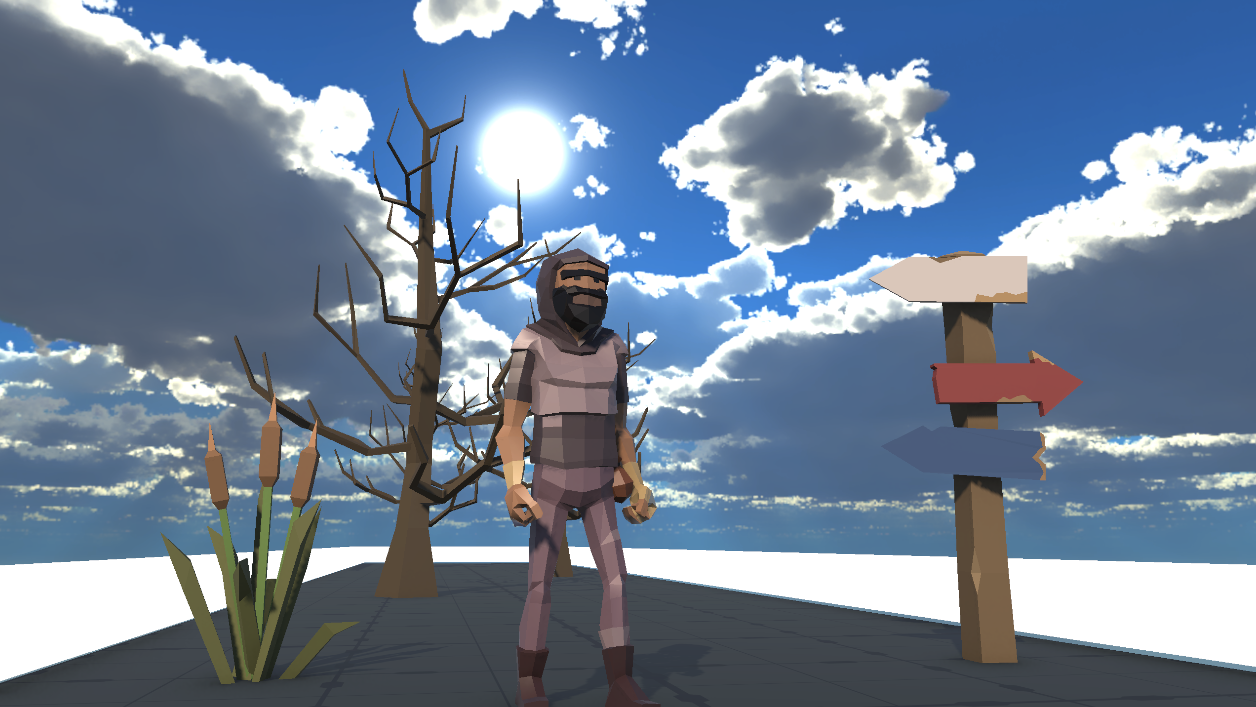
-
Scènes : Bien nommer les scènes et supprimer/déplacer les scènes qui ne font pas parti du projet.
Exemple : Menu, Level 1, Level 2, Game Over, Level Select, etc.
-
Build settings : Ne pas oublier d'ajouter les scènes dans les Build Settings pour que les transitions fonctionnent.
- File > Build profile
- Cliquer sur Scene List
- Glisser les scènes de votre jeu dans la section Scene List
-
Structure de fichier : Bien structurer vos dossiers et fichiers de projet sous _
  📂 Assets
  ├── 📂 _
  │    ├── 📁 Animations
  │    ├── 📁 Audio
  │    ├── 📁 Fonts
  │    ├── 📁 Materials
  │    ├── 📁 Prefabs
  │    ├── 📂 Scenes
  │    └── 📁 Scripts
  └── ...
- Murs invisibles : N'utiliser les murs invisibles qu'en dernier recours. Prioriser l'utilisation d'assets (montagnes, bâtiments, etc.) pour délimiter le monde.
- Homogénéité : Maintenir une constance visuelle, un contraste trop fort entre une zone très travaillée et une zone vide donne une impression d'inachèvement. Faire plus petit, mais mieux.
- Principes de design
- Gérer l'espace dans votre Level Design pour laisser le niveau « respirer ».
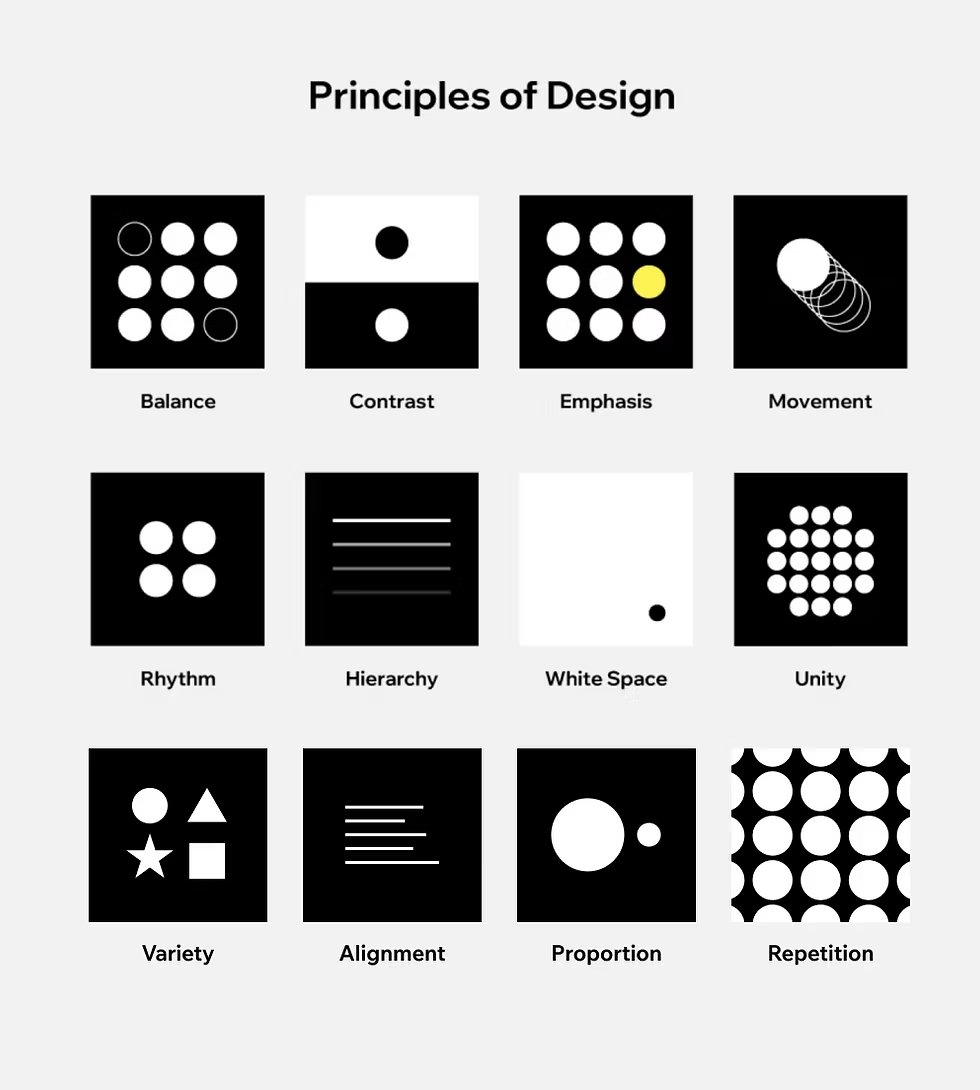
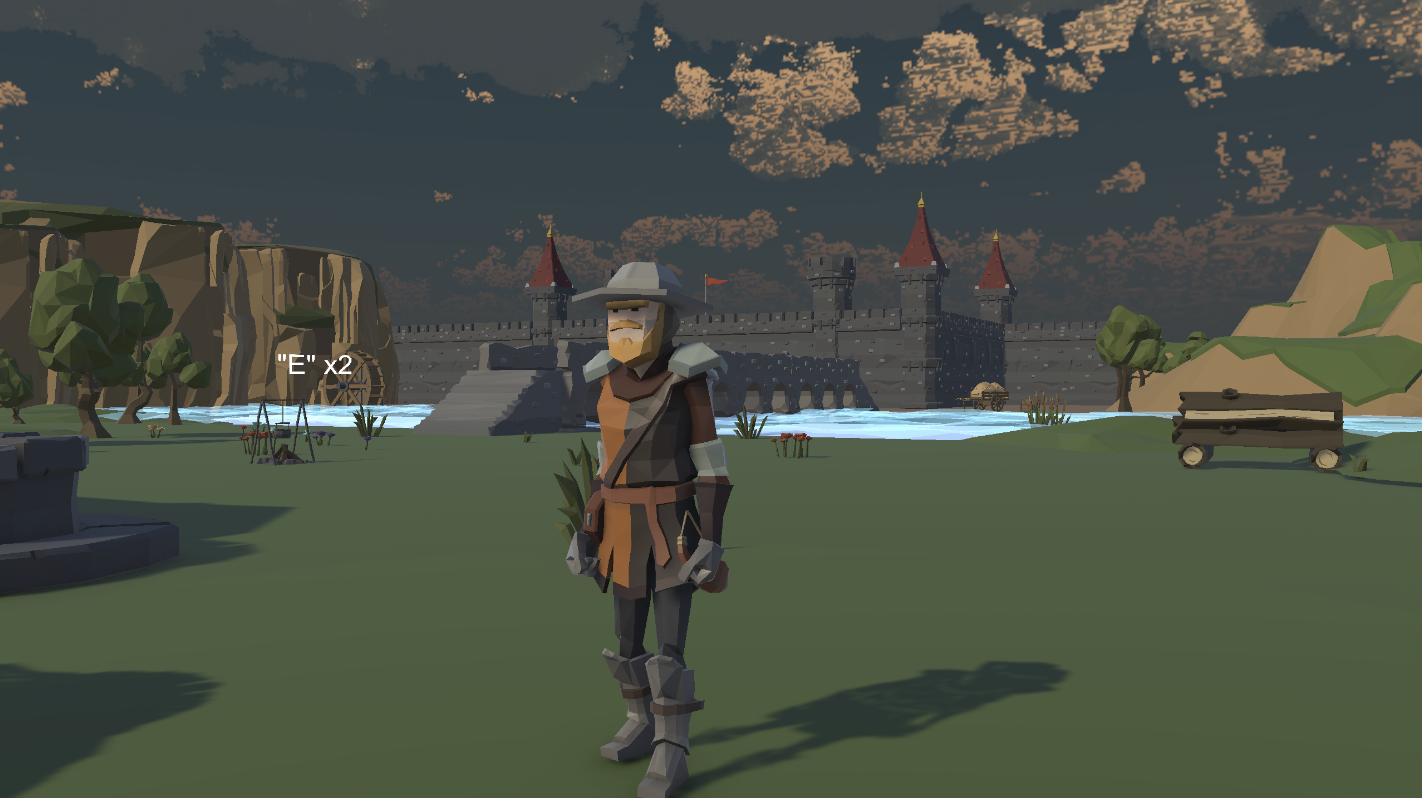
- Gérer l'espace dans votre Level Design pour laisser le niveau « respirer ».
-
Affordance : Assurer une motivation claire pour le joueur : il ne suffit pas de placer des objets et d'espérer qu'il devine quoi en faire.
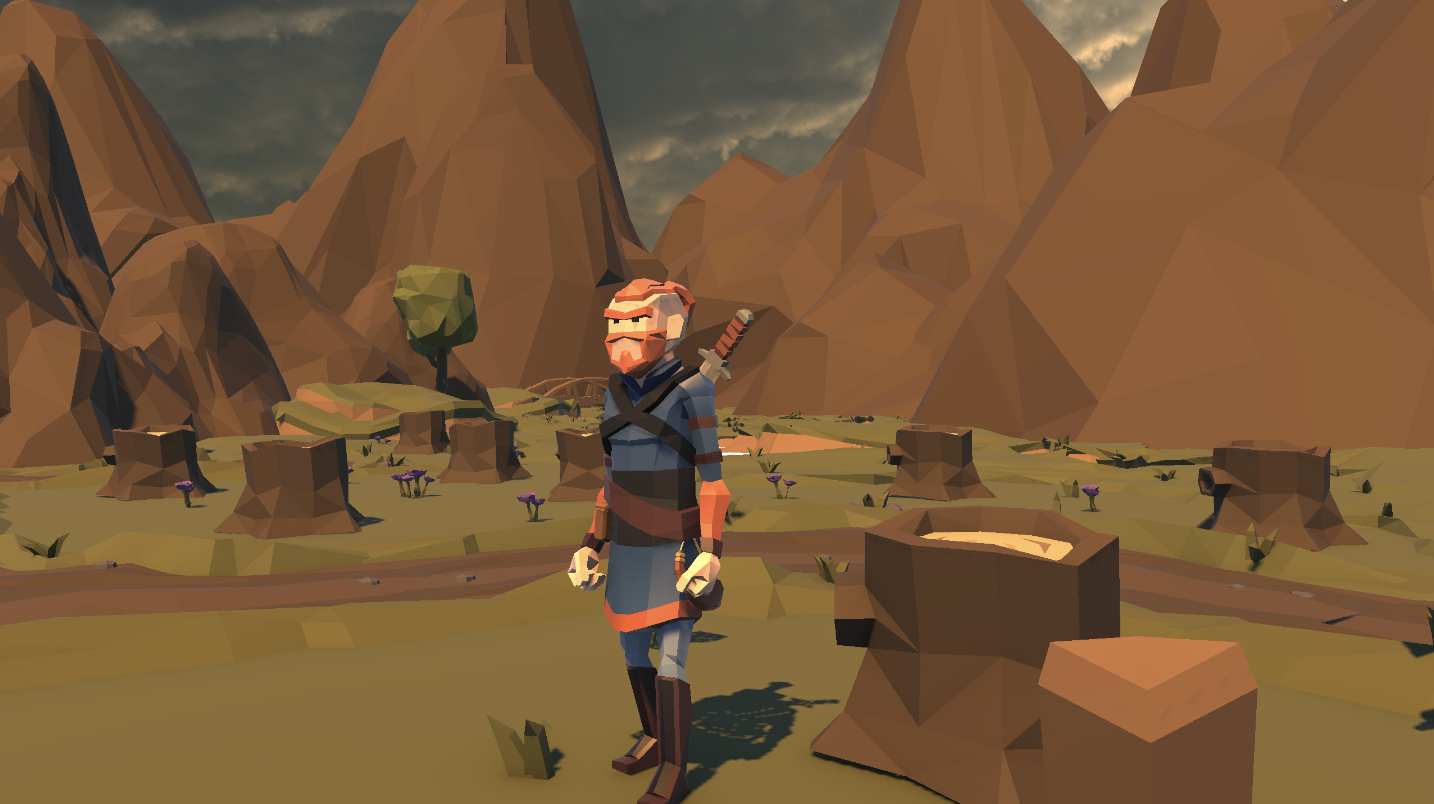
- Langue : Rédiger les textes en français, à moins d'avoir spécifiquement prévu un jeu multilingue.
- Qualité : Bien placer le personnage au niveau du sol au démarrage de la scène.
-
Créativité
- Concernant l'IA et les CES ...
Greyboxing
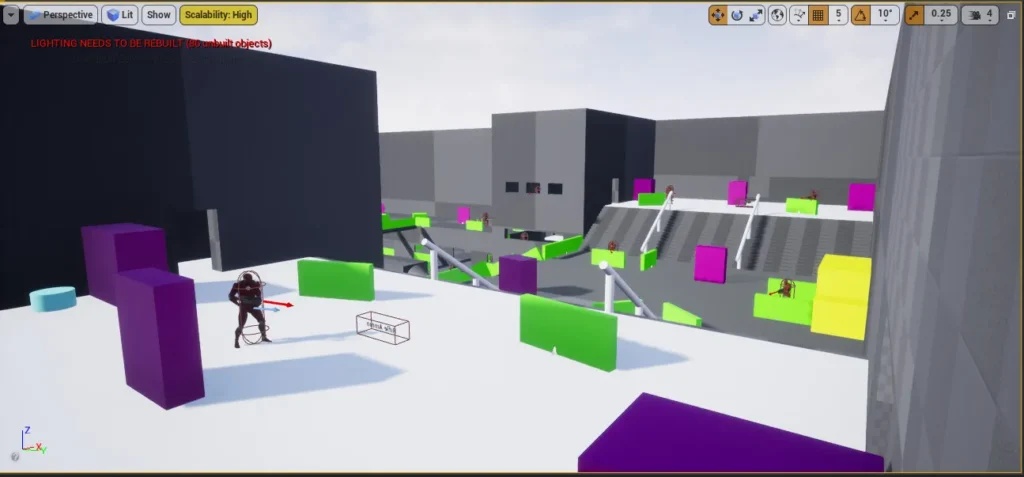
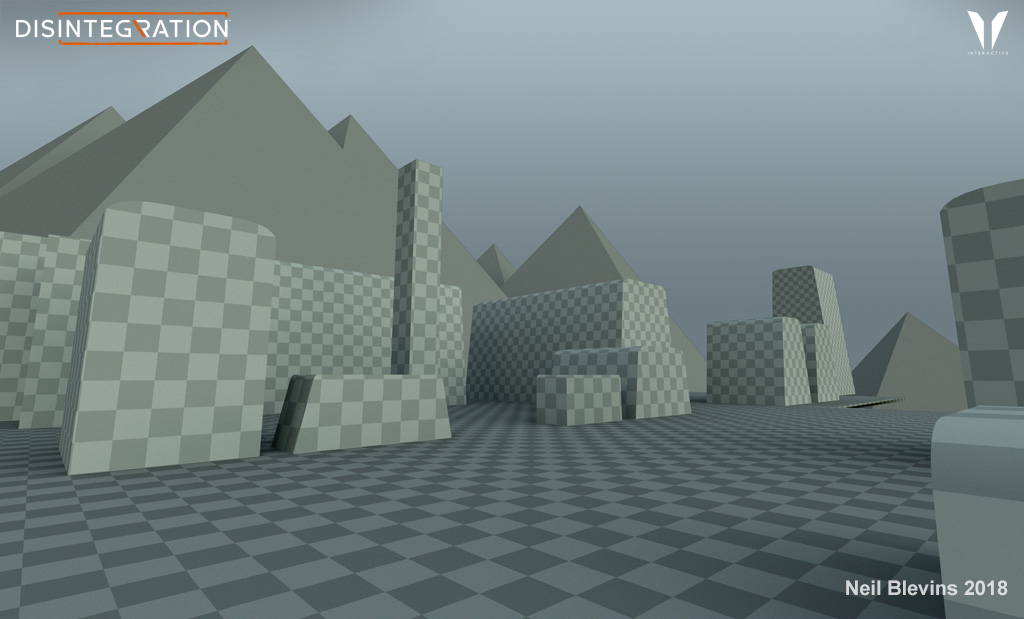
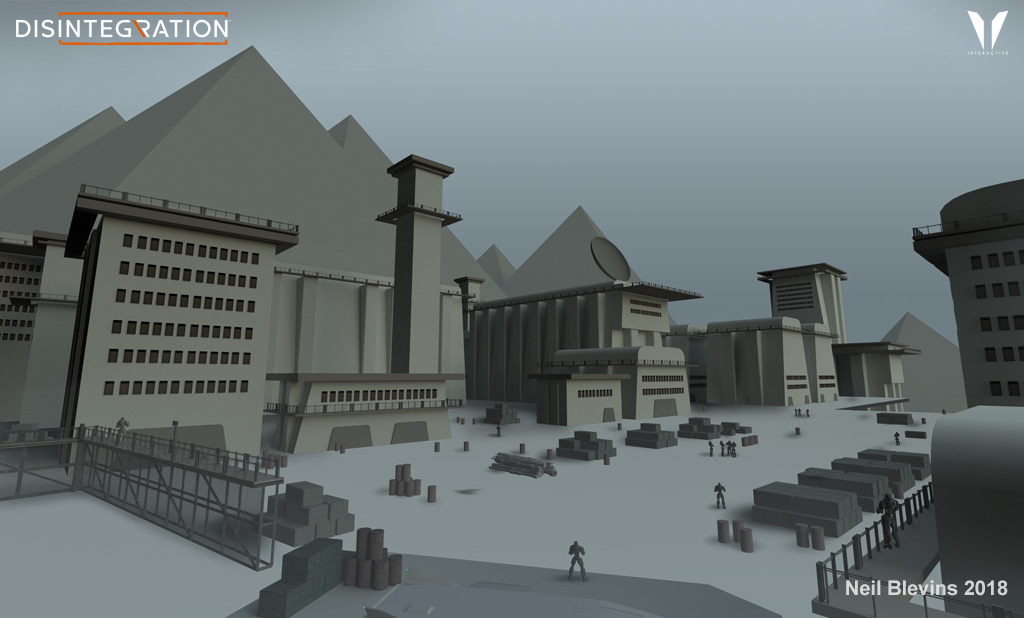
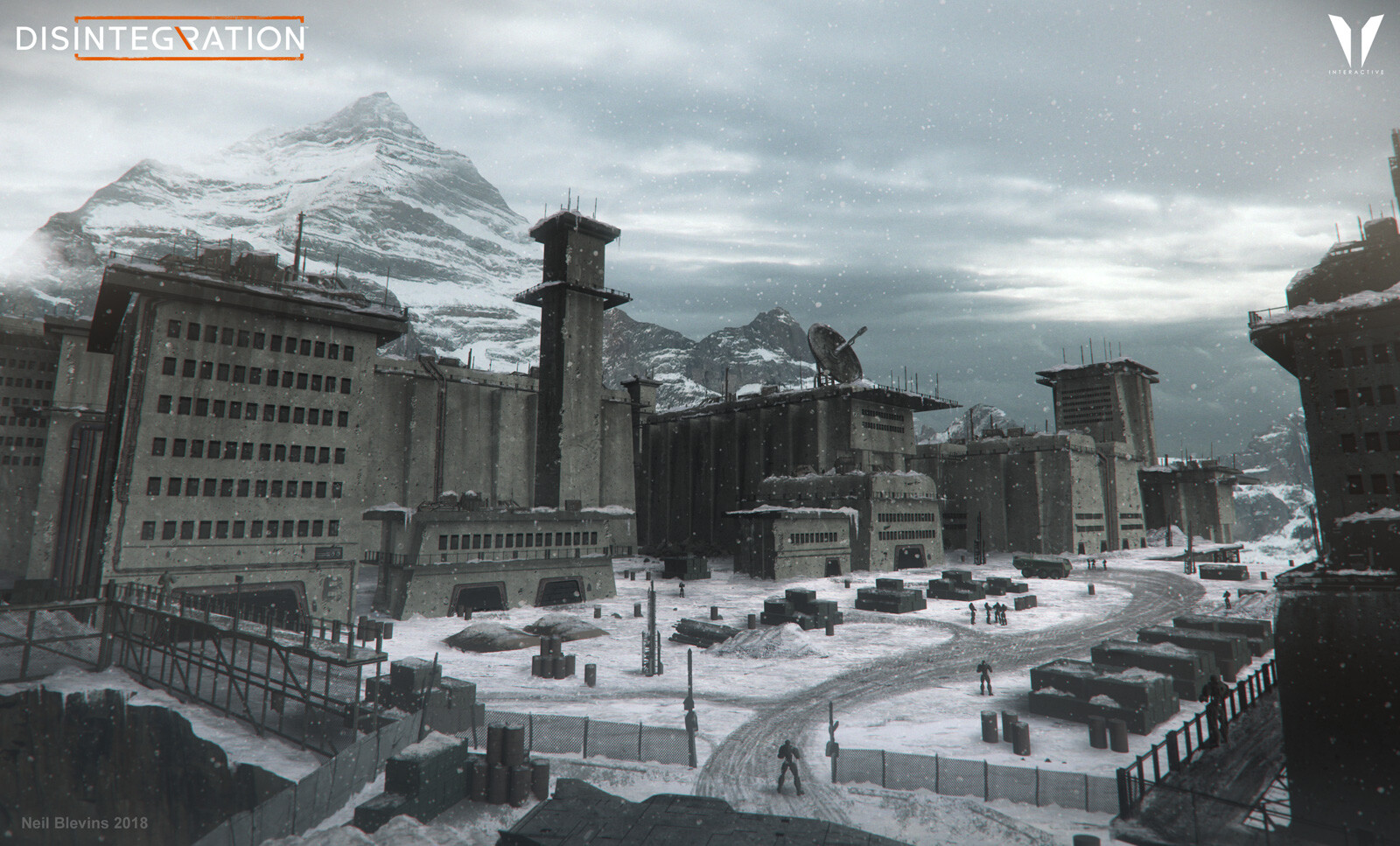
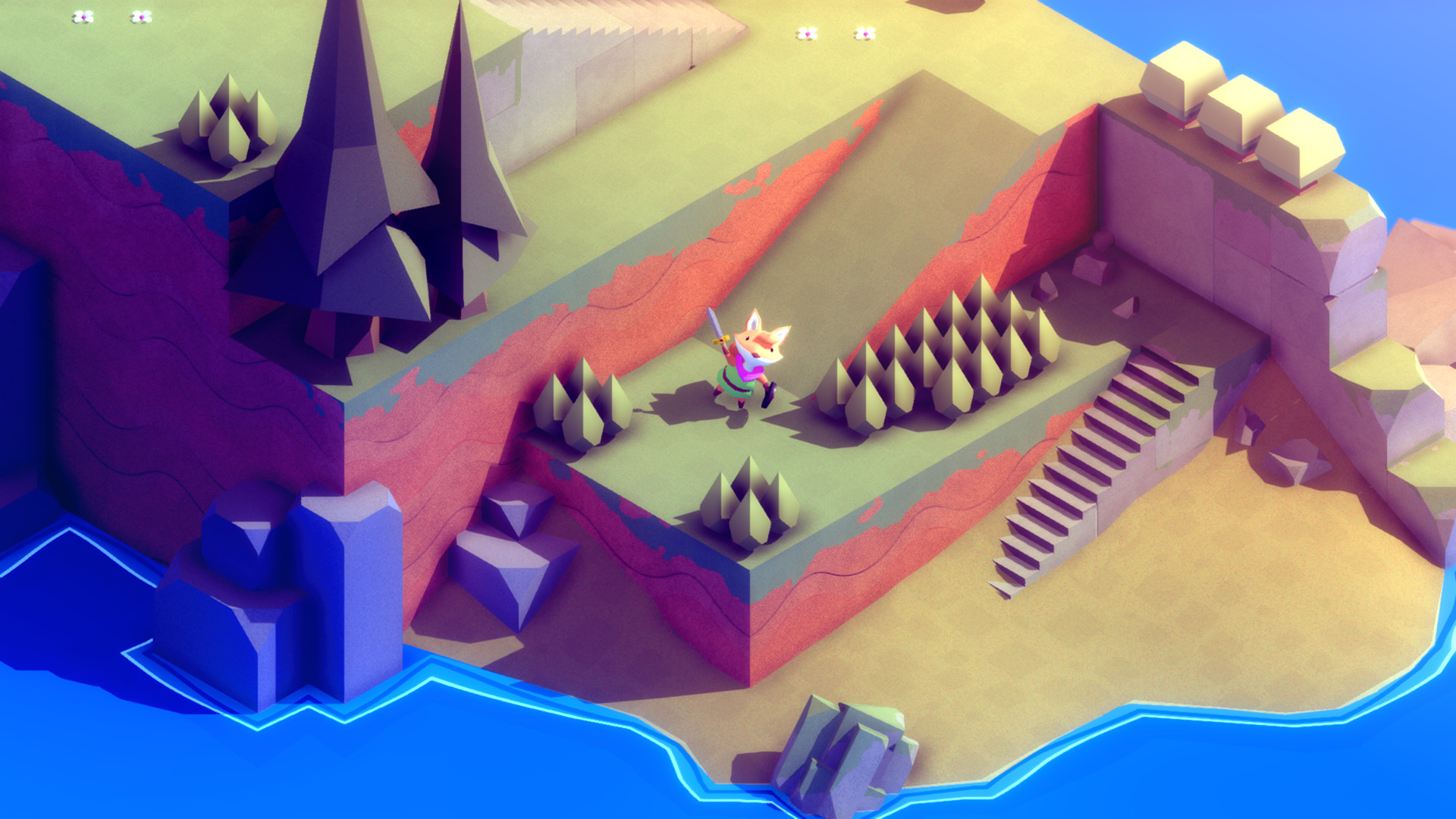
Équivalent au wireframe en Web, le greyboxing (ou blockout) sert à créer une version simplifiée d'un environnement en utilisant des formes géométriques. Ainsi, on peut tester rapidement :
- L'agencement spatial (Layout) : Placement des murs, des portes, des points d'apparition des ennemis et des zones de couverture.
- L'échelle et les proportions (Scale) : C'est le rapport de taille entre le personnage et l'environnement.
- L'orientation et le déplacement (Navigation) : C'est la façon dont le joueur lit l'espace et s'y déplace. On teste si le chemin principal est intuitif sans avoir besoin de panneaux indicateurs, si les joueurs se perdent ou tournent en rond et si les déplacements sont fluides sans se coincer dans les angles du décor.
- Le rythme et la fluidité (Gameplay Flow) : On évalue le temps de trajet entre deux points d'intérêt. On s'assure qu'il n'y a pas de temps morts ennuyeux.
ProBuilder
- Dans Package Manager cliquer sur Unity Registry
- Chercher ProBuilder et cliquer sur Install
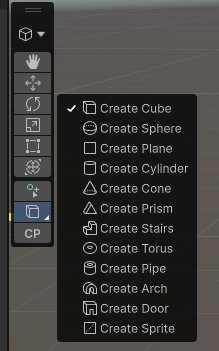
- Il est possible ensuite de créer une forme libre (CP pour Create Polyshape) ou une forme prédéfinie, mais programmable
- On peut exporter les formes en format
.obj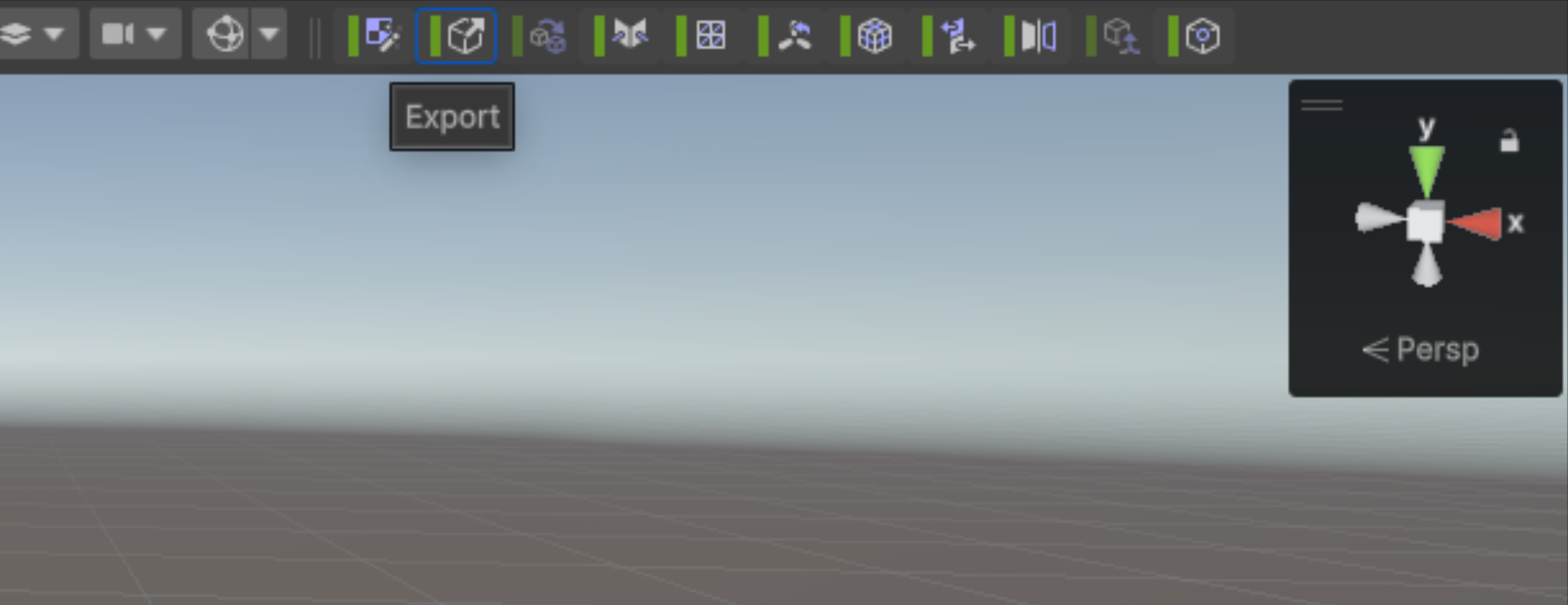
Material et shader

- Dans le panneau Project > Assets > _ > Materials, clic-droit Create > Material
- Configurer (roughness / metallic) et renommer le Material pour le reconnaitre facilement
- Pour activer la transparence, configurer le Surface Type à Transparent.
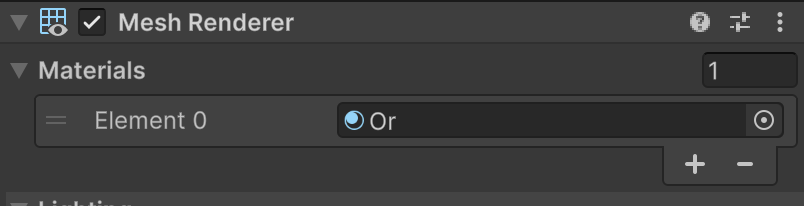
- Appliquer finalement sur un Mesh Renderer
HUD et menu
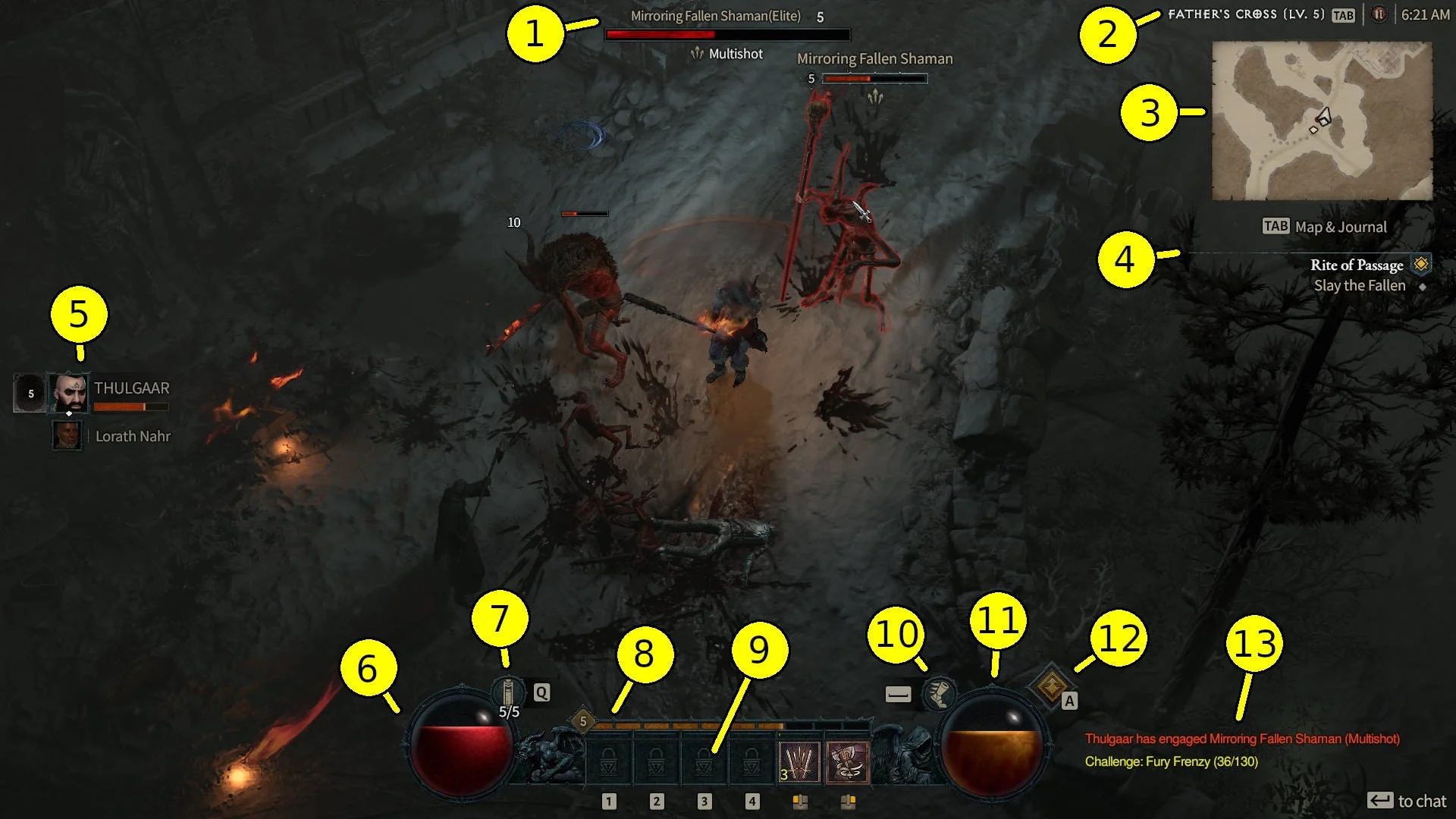
Ressources :
Assets en anglais 🇬🇧
Certains assets viennent avec du texte sur les images. Dans le cadre du cours, il sera demandé de soit trouver des assets sans mots, soit de les franciser.
Canvas
Dans la Hierarchy, clic-droit puis UI (Canvas) > Canvas.
Deux objets apparaissent :
- Canvas c'est le panneau où vivent tous les éléments d'interface. Pour voir son contour, ne pas oublier d'activer les options :
 , puis affichez les Gizmos
-
EventSystem : créé automatiquement, c'est lui qui détecte les clics. Ne jamais le supprimer.
Éditer confortablement
Le Canvas est immense par rapport à la scène 3D. Basculer la vue en 2D :

Bonne pratique « Responsive »
Sur le Canvas, dans le composant Canvas Scaler :
- UI Scale Mode > Scale With Screen Size
- Reference Resolution > 2560 × 1440 (écran 2k)
Panel
Un Panel c'est simplement une couche (layer) qui comprend soit une image, soit une couleur.
Ça peut aussi être simplement un conteneur pour des éléments du UI.
Par défaut, ça utilise une image qu'on peut facilement retirer en choisissant None au champ Source Image.
TextMeshPro
Dans la Hierarchy, clic-droit sur Canvas > UI > Text - TextMeshPro.
À la première utilisation dans le projet, la fenêtre TMP Importer s'affiche.
Cliquer sur Import TMP Essentials, puis fermer la fenêtre. (Examples and Extras ne sont pas nécessaires.)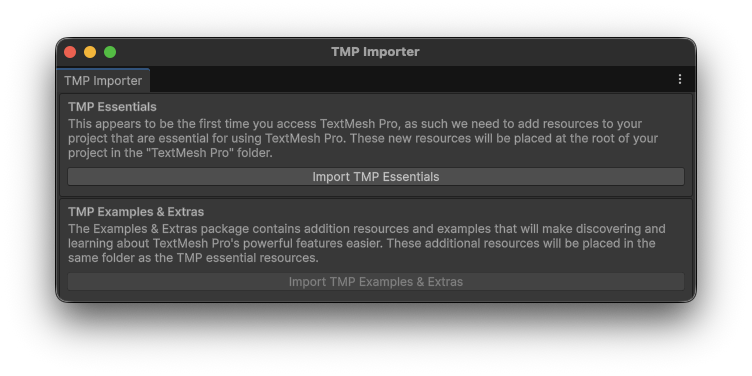
Utiliser sa propre police
- Glisser le fichier
.ttfdans Project, sous Assets > _ > Fonts - Window > TextMeshPro > Font Asset Creator
- Glisser la police dans le champ Source Font
- Character Set > Extended ASCII (nécessaire pour les accents)
- Render Mode > SDFAA (simule une police vectorielle)
- Cliquer sur Generate Font Atlas, puis Save dans Assets > _ > Fonts
- Glisser le nouveau font asset (le F bleu
 ) dans le champ Font Asset du texte
Licences
Une police téléchargée n'est pas forcément libre de distribution. Google Fonts est sûr, mais ailleurs (ex. : Dafont ), il faudra vérifier la licence et la citer dans les crédits.
À propos du cadre
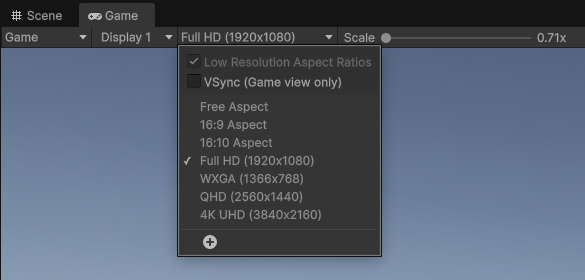
Dans le panneau Game, on peut sélectionner la résolution dans laquelle on planifie faire notre jeu. L'option Free Aspect est un peu l'équivalent responsive, mais pour un jeu vidéo, c'est rarement pertinent.
Rect Transform
Les enfants du canvas n'ont pas de Transform comme les autres game objects, ils ont un Rect Transform avec un concept d'ancrage qu'il faudra maitriser.
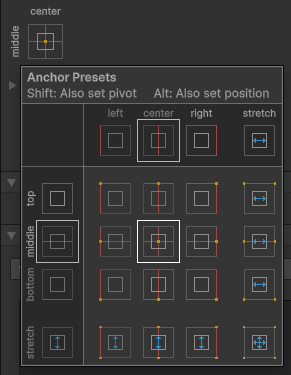
See the Pen Unity Rect Transform by TIM Montmorency (@tim-momo ) on CodePen .
Image
- Dans la Hierarchy, clic-droit > UI (Canvas) > Image.
- Glisser une image dans Assets > _ > Sprites
- Cliquer sur l'image
- Texture type = Sprite (2D and UI)
- Clic Apply
Le bouton
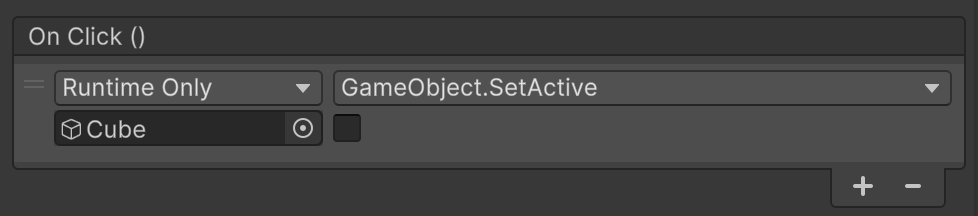
Le bouton c'est essentiellement un panel qui contient un textmesh pro, mais il permet en plus de déclencher des actions.
Dans la Hierarchy, clic-droit sur Canvas > UI > Button - TextMeshPro.
Dans le composant Button du bouton :
- Cliquer sur le plus + sous On Click ()
- Glisser n'importe quel GameObject
- Choisir GameObject > SetActive (bool). Ça fait l'équivalent du CES quand on active/désactive un Game Object.
Scripts

Les scripts en Unity s'écrivent avec le langage de programmation C# (prononcé «See Sharp»).
Les scripts ont une extension .cs et doivent toujours être nommés pareil que le nom donné à la classe :
using UnityEngine;

public class NomDeMonScript : MonoBehaviour
{

    void Start()
    {
    // (facultatif)
    // La méthode Start est appelée une seule fois avant la méthode Update
    }

    void Update()
    {
    // (facultatif)
    // La méthode Update est appelée à chaque frame !
    }
}
Variables
En C#, on n'écrit pas de let avant une variable. On spécifie son type :
| Type | Déclaration | Assignation |
|---|---|---|
int |
int age; |
age = 25; |
float |
float vitesse; |
vitesse = 5.5f; |
bool |
bool estActif; |
estActif = true; |
string |
string nom; |
nom = "Montmorency"; |
Vector2 |
Vector2 vec2; |
vec2 = new Vector2(1f, 2f); |
Vector3 |
Vector3 vec3; |
vec3 = new Vector3(4f, 22f, 1f); |
Un f après le nombre désigne un float
Exemple :
using UnityEngine;

public class Exemple : MonoBehaviour
{
    bool estActif;

    void Start()
    {
        estActif = true;
    }
}
Ajouter un script
99.99% du temps, vous ajouterez un composant script sur un GameObject.
- Dans le panneau Hierarchy, clic-droit puis Create Empty
- Renommer le GameObject Exemple
- Dans Inspector, Add Component > New Script, nommer
MonScript - Sauvegarder le fichier
MonScript.csdans Assets > _ > Scripts
Éditer un script
- Double cliquer sur
MonScript.csdans Inspector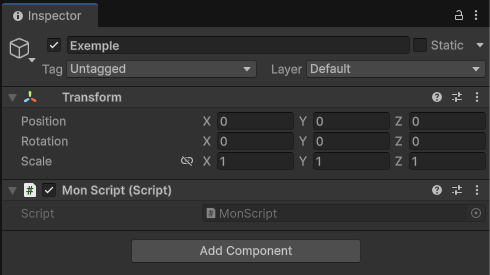 (Un logiciel d'édition de code devrait s'ouvrir, Visual Studio ou VsCode)
 - Supprimer la méthode
Start()et déclarer à sa place une variableint - Dans
Update()incrémenter la variable de1. - Afficher le résultat de la variable dans la console avec la commande :
Debug.Log("Texte ou autre chose ;)"); -
Play et observe la console Unity !
Solution
using UnityEngine;

public class MonScript : MonoBehaviour
{

    int myVariable = 0;

    // Update is called once per frame
    void Update()
    {
        myVariable++;
        Debug.Log(myVariable);
    }
}
Déclencher un script | Button
- Modifier le script en changeant
void Update()parpublic void TimMomo(). Cette méthode, n'étant pas reconnue par Unity, ne s'activera que lorsqu'on la déclenchera. Déclenchons-la au clic du bouton dans un canvas. - Clic sur le bouton du Canvas
- Dans Inspector, sous Button, clic sur + sous On Click ()
- Glisse le Game Object Exemple dans le champs None (Object)
- Clic sur No Function >
MonScript>TimMomo () - Play, clic sur le bouton et regarde dans la console
Character controller 💔 Button
Quand on utilise un Character controller (première et troisième personne), ça bloque la souris au centre de l'écran et cache le curseur. Ce qui ne permet pas d'interagir avec le canvas.
À la troisième personne, on peut désactiver le controle de la caméra avec la souris :
- Sous PlayerArmature, dans la composante Starter Assets Inputs, décocher les cases Cursor Locked et Cursor Input For Look
Maintenant on peut cliquer sur les boutons du UI
Changer de scène
Assurez-vous d'abord que la scène en question est dans la Scene List.
using UnityEngine;
using UnityEngine.SceneManagement;

public class MonScript : MonoBehaviour
{
    public string nomDeLaScene = "Niveau2"; // Nom exact ☝️

    public void ChangeLaScene()
    {
        SceneManager.LoadScene(nomDeLaScene);
    }
}
Trello

Kanban, sprint et 🎉
- Semaine 5 | 24 septembre
- Semaine 6 | 1 octobre
- Semaine 7 | 8 octobre 🏃🏻♂️ Sprint 1 : Prototype (MVP)
- Semaine 8 | 22 octobre
- Semaine 9 | 29 octobre 🏃🏻♂️ Sprint 2 : Tranche verticale
- Semaine 10 | 5 novembre
- Semaine 11 | 12 novembre
- Semaine 12 | 19 novembre 🏃🏻♂️ Sprint 3 : Alpha
- Semaine 13 | 26 novembre
- Semaine 14 | 3 décembre 🏃🏻♂️ Sprint 4 : Beta
- Semaine 15 | 10 décembre 🏃🏻♂️ Sprint 5 : Oral
2h max
Une tâche qui ne se termine pas en deux heures est trop grosse. Il faut la découper.
« Faire la zone 2 » n'est pas une tâche. Il faut être précis. Exemple :
- « Greyboxing | Zone 2 »
- « Positionner les assets de végétation dans la forêt | Zone 2 »
- « Programmer le point d'apparition des 3 ennemis | Zone 2 »
- « Configurer l'éclairage de la grotte | Zone 3 »
Chemin critique (MVP)
- Ajouter dans le planning les tâches critiques
- Catégoriser les souhaits (N2H)
Sprint 1
Objectifs du prototype (8 oct) :
- 3 zones parcourables en greybox
- Passage entre les scènes : accueil, niveau 1-2-3, gameover
- Usage du CES
Exemples de cartes :
- Configurer un repertoire GitHub avec le bon
.gitignore - Créer les scènes Accueil, Niveau 1, Niveau 2, Niveau 3 et Game Over, puis les ajouter à la Scene List
- Greyboxing | Zone 1
- Greyboxing | Zone 2
- Greyboxing | Zone 3
- Placer le personnage et la caméra dans les 3 niveaux (idéalement faire un prefab pour le réutiliser !)
- Monter le menu d'accueil : bouton Jouer vers le Niveau 1
- Configurer les conditions de sortie (CES) | Zone 1
- Configurer les conditions de sortie (CES) | Zone 2
- Configurer les conditions de sortie (CES) | Zone 3
- Monter l'écran Game Over (ex. : boutons Recommencer et retour à l'Accueil)
- Tester le parcours complet : Accueil → Niveaux 1-2-3 → fin