Cours 3
Retour sur les exercices
Tailwind, la suite

Ci-dessous, quelques exemples de mise en forme utiles.
Colonne centrée
See the Pen Tailwind - Structures fréquentes - Colonne centrée by TIM Montmorency (@tim-momo ) on CodePen .
<div class="max-w-xl mx-auto">
  <p>...</p>
</div>
Layout header + aside + main + footer
See the Pen Tailwind - Structures fréquentes - Squelette by TIM Montmorency (@tim-momo ) on CodePen .
<div class="grid grid-rows-[auto_1fr_auto] min-h-screen">

  <header>...</header>

  <div class="grid sm:grid-cols-[16rem_1fr]">
    <aside>...</aside>
    <main>...</main>
  </div>

  <footer>...</footer>

</div>
Image + contenu
See the Pen Tailwind - Structures fréquentes - Paires by TIM Montmorency (@tim-momo ) on CodePen .
<section class="grid gap-4 items-center sm:grid-cols-2">
  <img src="..." alt="" class="rounded-lg aspect-16/9 object-cover" />
  <div>
    <p>...</p>
  </div>
</section>

<section class="grid gap-4 items-center sm:grid-cols-2 sm:text-right">
  <img src="..." alt="" class="rounded-lg aspect-16/9 object-cover sm:order-2" />
  <div>
    <p>...</p>
  </div>
</section>
Colonne centrée + 3 colonnes
See the Pen Tailwind - Structures fréquentes - Colonne centrée + 3 colonnes by TIM Montmorency (@tim-momo ) on CodePen .
<div class="max-w-xl mx-auto">
  <div class="grid gap-4 sm:grid-cols-3">
    <div>...</div>
    <div>...</div>
    <div>...</div>
  </div>
</div>
Texte sur image
See the Pen Tailwind - Structures fréquentes - Superposition by TIM Montmorency (@tim-momo ) on CodePen .
<section class="relative min-h-dvh grid place-items-center">
  <img src="..." alt="" class="absolute inset-0 size-full object-cover">
  <div class="absolute inset-0 bg-black/50"></div>
  <div class="relative text-center">
    <p>...</p>
  </div>
</section>
Image et ratio
See the Pen Tailwind - Structures fréquentes - Images by TIM Montmorency (@tim-momo ) on CodePen .
<img src="..." alt="" class="aspect-16/9 object-cover" />
À propos de Tailwind

En soi, Tailwind n'a pas de style prédéfini. On dit que Tailwind est non opinionné (unopinionated). C'est-à-dire qu'il n'impose ni direction artistique ni identité visuelle. Il ne fournit que les outils pour styliser un site.
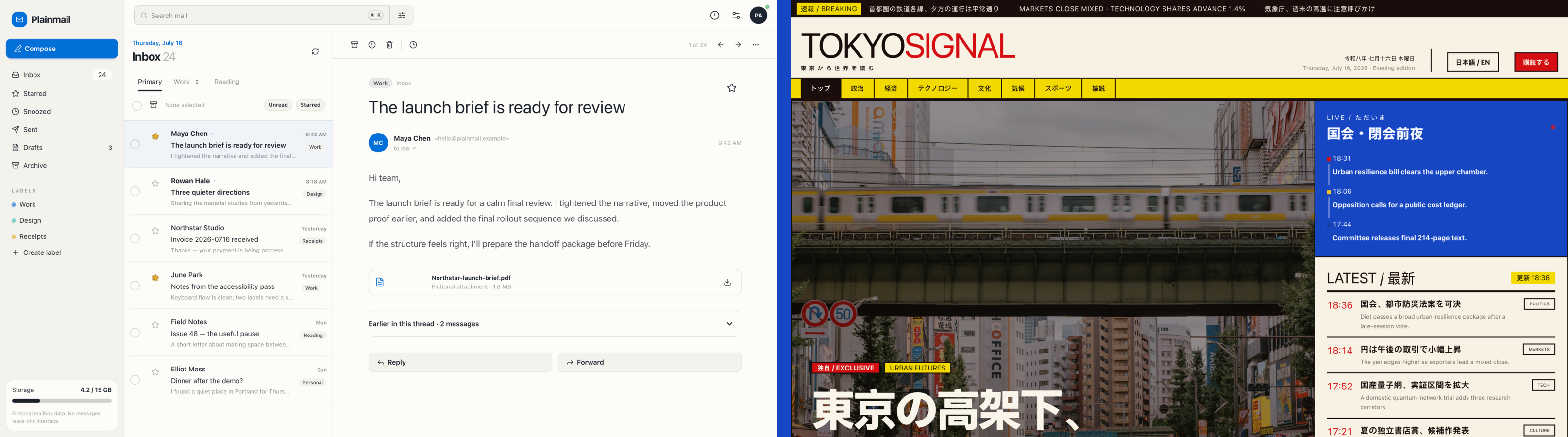
C'est très flexible et ça permet de faire un peu tout, mais disposer d'une maquette avec un système de design aide énormément à garder le cap sur le style à maintenir d'une page à l'autre.
Quand on n'en a pas, il faut trouver des solutions pour ne pas réinventer la roue, comme l'exercice du QR code 😜
HyperUI
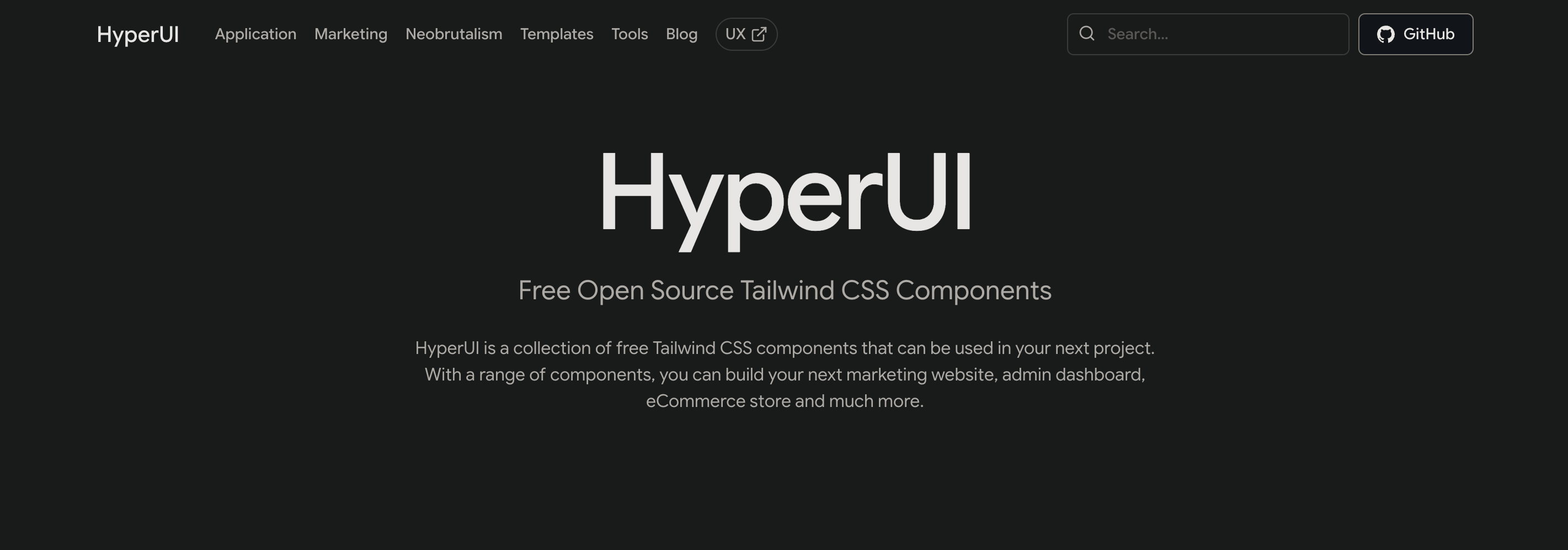
HyperUI permet de magasiner des composantes responsives déjà faites (opinionated), construites avec des classes Tailwind.
Trois styles sont disponibles :
- Application : style pour des interfaces de gestion
- Marketing : style pour des sites promotionnels simples
- Neobrutalism : style plus original, mais moins passe-partout
Générateur de mode sombre
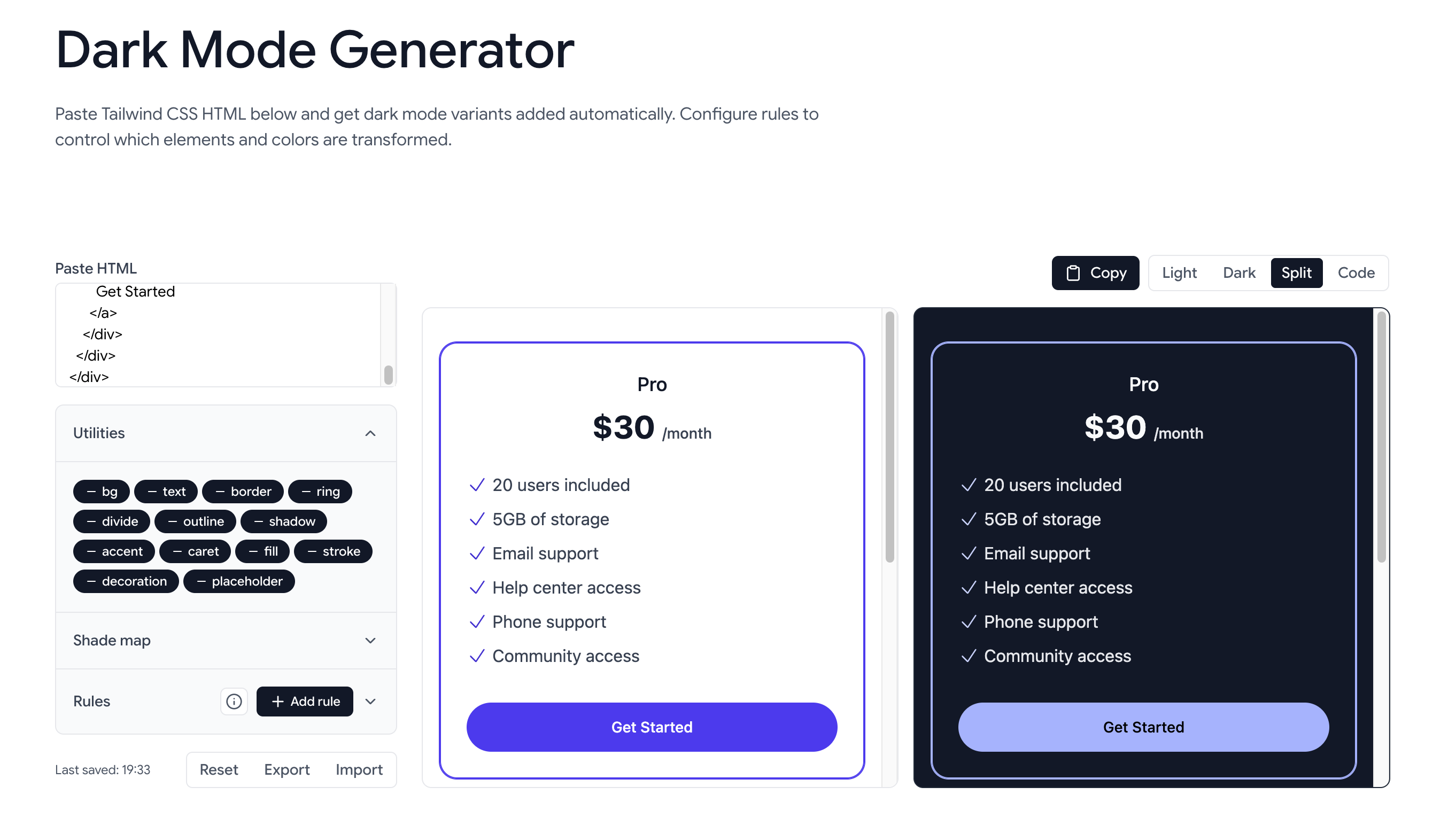
Certaines composantes sont disponibles en mode sombre (dark mode), d'autres non. Pour pallier ce manque, on peut utiliser l'outil « Dark Mode Generator ».
Modèles HyperUI
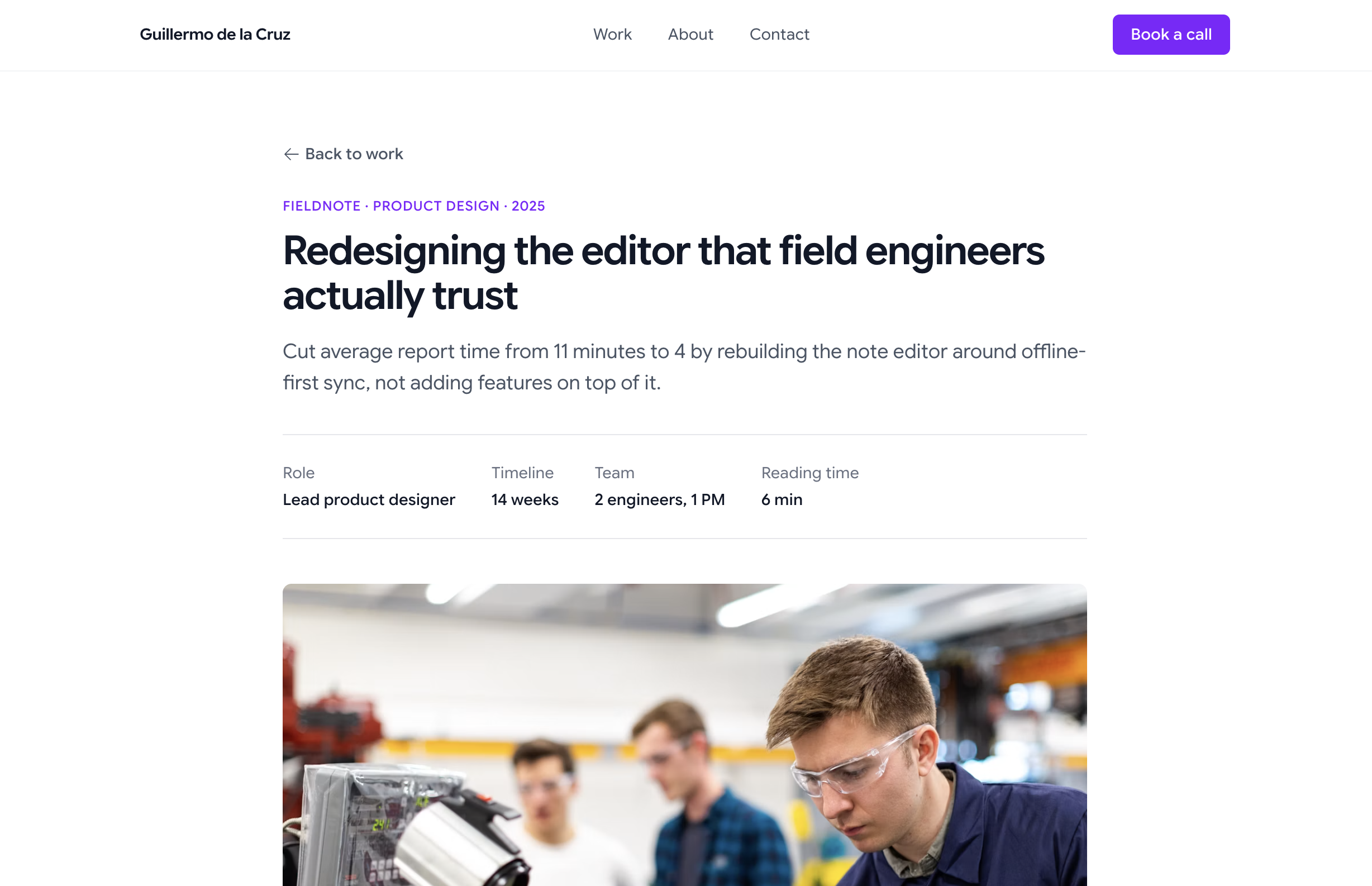
Des modèles de pages complets (templates) sont également disponibles.
JS manquant 🤷
Il manque certaines fonctionnalités JavaScript, pour le menu mobile par exemple. C'est à prendre en considération.
Installation
C'est tout l'avantage d'HyperUI, il n'y a rien à installer ! Ça utilise seulement les classes Tailwind 4 et rien d'autre 🤷
Exercice HyperUI

Exercice - Tailwind
HyperUI
DaisyUI

Entièrement construite sur Tailwind, DaisyUI est une bibliothèque de classes sémantiques qui simplifie grandement le HTML.
En contrepartie, elle impose ses propres choix de design (opinionated). L'apparence des éléments étant définie à l'avance, cela peut représenter un inconvénient pour les projets nécessitant une interface sur mesure.

<button class="bg-zinc-100 border font-semibold text-zinc-900 text-sm px-4
duration-200 py-2.5 transition-all hover:border-zinc-300 hover:bg-zinc-200
focus-visible:outline-2 focus-visible:outline-offset-2 focus-visible:outline-zinc-900
active:translate-y-[0.5px] inline-flex gap-2 rounded-sm active:border-zinc-300
active:bg-zinc-200 active:shadow-none text-center align-middle cursor-pointer
border-zinc-200 dark:border-zinc-700 dark:bg-neutral-700 dark:text-zinc-300
dark:hover:border-zinc-950 dark:hover:bg-zinc-950 dark:focus-visible:outline-zinc-200
dark:active:border-zinc-950 dark:active:bg-zinc-900">
Bouton Tailwind
</button>

<button class="btn">
Bouton DaisyUI
</button>
Quoi ? Tailwind c'est déjà fini ?
Non non !! Les deux cohabitent.
Tailwind va continuer à être utilisé pour les notions de Layout, Sizing, Flexbox, Grid, Alignment et Spacing.
DaisyUI va surtout servir à tout ce qui est de l'ordre du style.
Thèmes

DaisyUI vient avec une multitude de thèmes . En changeant de thème, toutes les composantes s'ajustent dynamiquement.
Sémantique

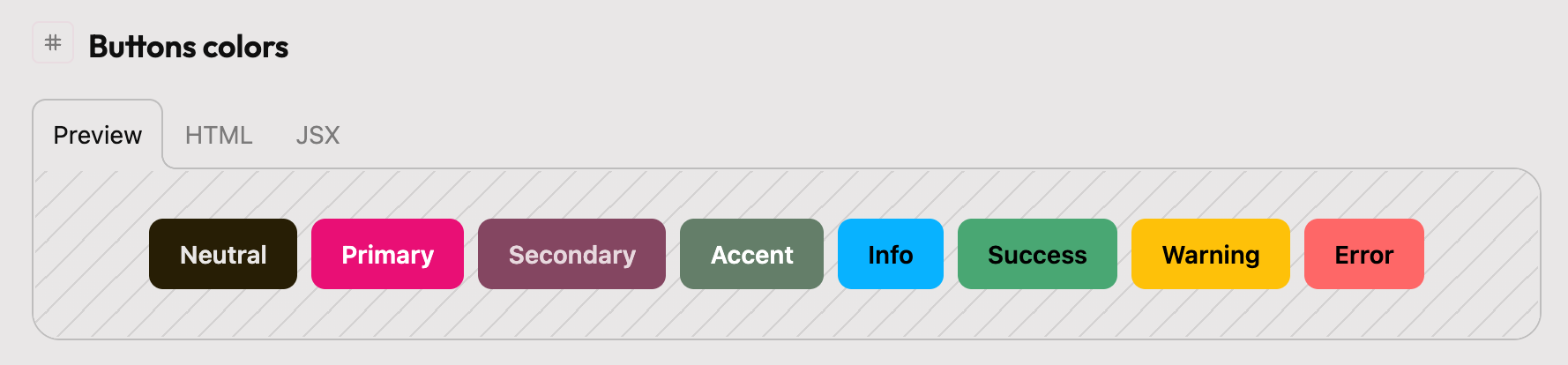
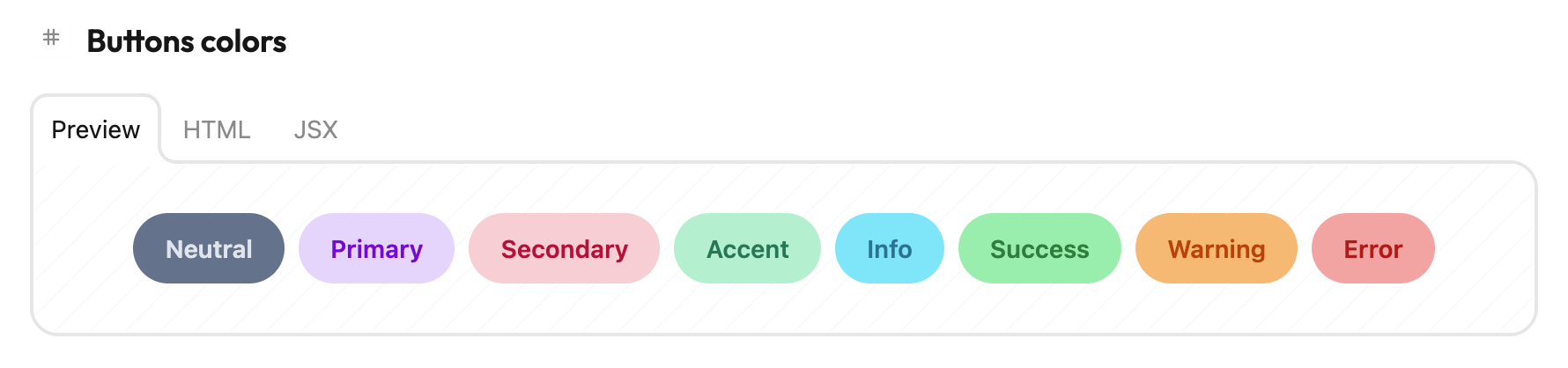
DaisyUI utilise un vocabulaire sémantique pour ses classes. C'est pratique parce que peu importe le thème, c'est toujours les mêmes noms des couleurs :
Primary, Secondary, Info, Success, Warning, Error, Accent, Neutral et Base
C'est quoi déjà la sémantique ?
La sémantique Web sert à nommer sous forme de concept et non par attribut.
C'est-à-dire qu'au lieu de spécifier une classe bg-yellow-500 pour une zone d'avertissement, on va plutôt utiliser une classe bg-warning.
Ainsi, en la lisant, on comprend à quoi elle sert. En indiquant que c'est jaune, on n'apprend rien d'autre que sa couleur.
Installation du CDN
Comme Tailwind, DaisyUI possède aussi une méthode d'installation par CDN . Les deux s'installent conjointement dans la partie <head> du site :
<link href="https://cdn.jsdelivr.net/npm/daisyui@5" rel="stylesheet" type="text/css" />
<link href="https://cdn.jsdelivr.net/npm/daisyui@5/themes.css" rel="stylesheet" type="text/css" />
<script src="https://cdn.jsdelivr.net/npm/@tailwindcss/browser@4"></script>
Composantes
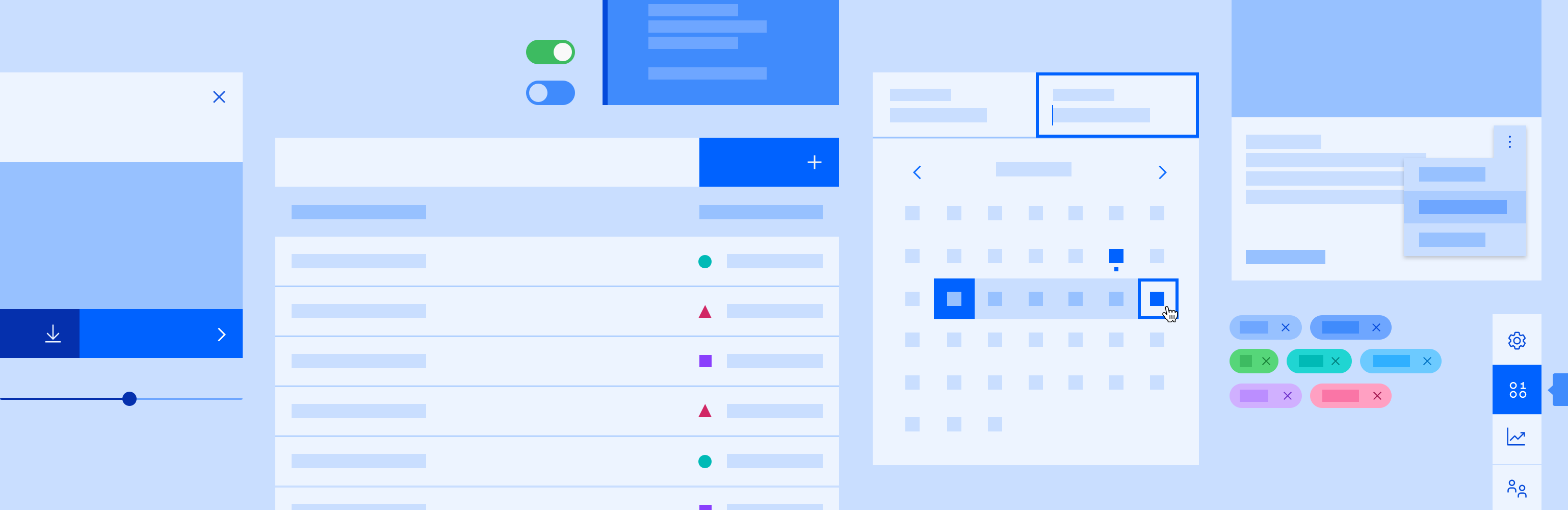
Une fois DaisyUI installée, on peut utiliser ses composantes . Elles sont catégorisées ainsi :
- Actions (composantes interactives) : Bouton, dropdown, Modal
- Data display (affichage de données) : Accordion, Card, List, Table
- Navigation : Breadcrumb, Navbar, Tab
- Feedback (rétroaction utilisateur) : Alert, Progress, Tooltip
- Data input (composantes de formulaire) : Input field, Checkbox, Select
- Layout (mise en page) : Hero, Footer, Drawer
- Mockup (simulation visuelle)
Spécifier un thème
Il suffit d'ajouter l'identifiant du thème choisi à la balise <html> :
<html data-theme="forest">
  ...
</html>
Usage d'une composante
Pour ajouter un bouton :
- Aller sur la page de la documentation du bouton
- Trouver l'exemple pour un bouton
primary - Cliquer sur l'onglet
HTML - Copier la partie du code qui nous intéresse. Par exemple :
<button class="btn btn-soft btn-primary">Primary</button> - Coller dans le HTML de son projet.

Mode sombre
Il faut savoir que chaque thème DaisyUI incarne soit un mode dark, soit un mode light, mais jamais les deux.
Lorsqu'on utilise DaisyUI avec un CDN, il faut en choisir un par défaut. On ne peut pas configurer un thème en fonction du prefers-color-scheme du système de l'utilisateur.
Pour passer de l'un à l'autre, il faut donc permuter la valeur de data-theme avec un contrôleur de thème .
<input type="checkbox" class="theme-controller" value="id-du-theme-ici" />
See the Pen DaisyUI Darkmode Toggle by TIM Montmorency (@tim-momo ) on CodePen .
Exercice DaisyUI

Exercice - DaisyUI
DaisyUI
Gestionnaire de paquets

Le CDN, c'est du code hébergé ailleurs. C'est parfait pour faire un prototype, mais c'est vite limitant pour gérer ses dépendances à long terme.
La façon contemporaine d'ajouter du code externe se fait avec un gestionnaire de paquets (package manager). C'est l'équivalent du App Store, mais pour développeurs. Au lieu d'aller sur plein de sites différents, de télécharger des fichiers de code, de les copier dans tes dossiers et de gérer les mises à jour toi-même, un package manager le fait pour toi.
Node package manager : npm
Pour le cours, nous utiliserons npm.
Il est déjà installé au Cégep, mais pour l'avoir à la maison, il suffit d'installer Node.js .
Installation
D'abord, npm s'utilise en ligne de commande ! On peut donc faire un test avec Git Bash.
- Ouvrir Git Bash
- Se déplacer dans
Documentsaveccd - Créer un dossier
testavecmkdir - Se déplacer dans
testaveccd - Exécuter la ligne de commande suivante pour initialiser le projet :
npm init - puis celle-ci pour installer la technologie milligram :
npm install milligram -
Consulter le contenu du dossier
test:📁 test ├── 📁 node_modules │ ├── 📁 milligram │ │ ├── 📁 dist │ │ │ ├── 📄 milligram.css 👈 │ │ │ └── ... │ │ ├── 📁 src │ │ └── ... │ └── 📁 normalize.css │ ├── 📄 normalize.css 👈 │ └── ... ├── 📄 package.json └── 📄 package-lock.json
Structure de fichiers
package.json: Carte d'identité du projet. Contient la liste de ses librairies installées parnpmpackage-lock.json: Versions exactes installées (à ne jamais modifier à la main)node_modules/: Code des librairies téléchargées
{
  "name": "digger",
  "version": "1.0.0",
  "dependencies": {
    "milligram": "^1.4.1",
    "normalize.css": "^8.0.1"
  }
}
Usage manuel
Le code de Milligram est sous node_modules, donc on pourrait simplement lier les fichiers ainsi :
<link rel="stylesheet" href="./node_modules/normalize.css/normalize.css">
<link rel="stylesheet" href="./node_modules/milligram/dist/milligram.css">
Un peu fastidieux quand même !
Lier chaque fichier à la main depuis node_modules, ce n'est pas idéal. D'ailleurs, personne fait ça 😆
Vite

Vite est un outil de compilation (build tool) en ligne de commande qui nous permettra de travailler avec Tailwind / DaisyUI sans l'usage de CDN.
Vite vanille
Voici un usage de Vite sans framework JavaScript.
- Créer un dossier pour le projet
mkdir mon-projet - Se déplacer dans le dossier
cd mon-projet - Initialise npm avec :
npm init - Installe vite, tailwind et daisyui avec la commande
npmnpm install vite tailwindcss @tailwindcss/vite daisyui - Ouvre le projet dans VSCode
- À la racine, crée un fichier
vite.config.mjset ajoute ce contenu :vite.config.mjsimport { defineConfig } from 'vite' import tailwindcss from '@tailwindcss/vite' export default defineConfig({ base: './', plugins: [tailwindcss()] }) - À la racine, crée un fichier
style.csset ajoute ce contenu :style.css@import "tailwindcss"; @plugin "daisyui"; - À la racine, crée un fichier
index.htmlet ajoute ce contenu :index.html<!doctype html> <html lang="fr"> <head> <meta charset="UTF-8"> <meta name="viewport" content="width=device-width, initial-scale=1.0"> <link rel="stylesheet" href="./style.css"> <title>Mon projet</title> </head> <body> <button class="btn btn-primary">Bouton daisyUI</button> </body> </html> - De retour en ligne de commande, exécuter :
npx vite
Pour arrêter le serveur : Ctrl+C
Build
Pour effectuer un build, exécutez :
npx vite build
Ça va créer un dossier dans lequel on retrouve le html/css/js optimisé et prêt à mettre en ligne !
Pour tester le build, exécutez :
npx vite preview
GitHub
Lorsqu'on ajoute un projet du genre sur GitHub, il n'est pas nécessaire d'ajouter le dossier de distribution ni node_modules comme mentionné plus tôt.
node_modules/
dist/

# Cache de vite
.vite/

# Mac
.DS_Store

# VSCode
.vscode/*
!.vscode/extensions.json

Exercice - Vite
DaisyUI + Vite
Avantages
- Indépendance. Ça compile les classes Tailwind sans requête à un site externe
- Ça va nous permettre d'ajouter un thème DaisyUI custom. Impossible avec le CDN
- Ça va nous permettre de configurer les thèmes par défaut (dépendamment du
prefers-color-schemepar exemple). Impossible avec le CDN - Ouvre l'accès à tout l'écosystème
npm❤️ - Optimise le déploiement
- Contexte complet pour les outils d'IA : le code des librairies est présent localement