Cours 11 | Prototype
Annonces
Exposition
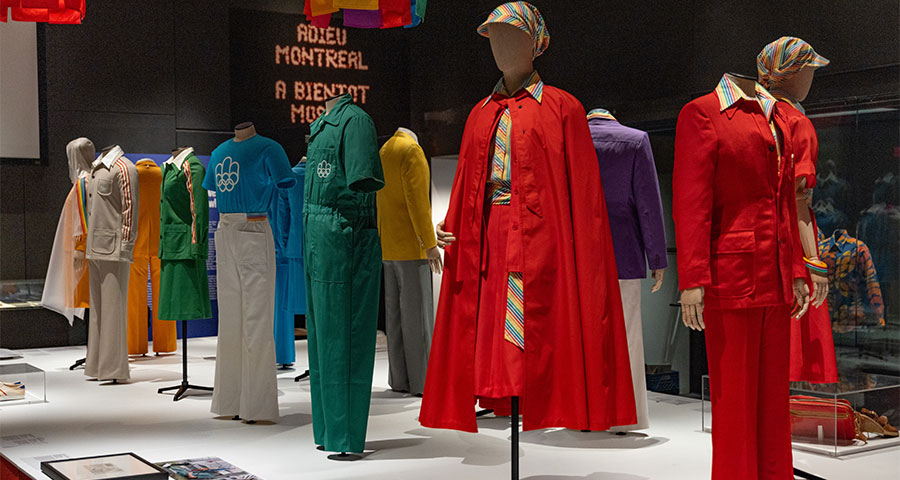
Concours d'essais audiovisuels

Le fameux concours d'essais audiovisuels aura encore lieu cette année ! Ce concours est une belle occasion d'obtenir une bourse en argent (jusqu'à 175$) et de bonifier votre portfolio !
Date limite de remise : 10 mai 2026
Vous trouverez ici les détails de l'appel à candidatures: Appel a candidature 2026.pdf
Des questions? Adressez-les à Lora Boisvert ou Thomas O Fredericks sur Teams.
Ajustement
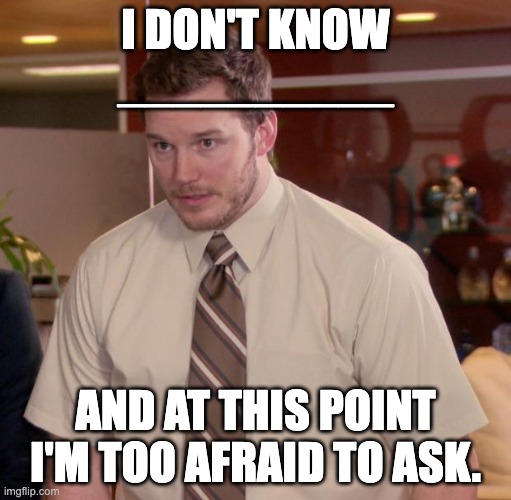
Y a-t-il quelque chose que tout le monde semble comprendre, sauf vous ? Au point où vous n’osez plus demander ce que c’est ou comment ça fonctionne ?
- C'est quoi un frame dans Figma ?
- C'est quoi un breakpoint ?
- C'est quoi WASD ou QWERTY ?

- Comment faire un copy / paste.
- Comment zipper un fichier.

- Comment différencier «ça» et «sa» ou encore, quand mettre un «é» ou un «er» pour un verbe.
- Qu'est-ce que la gauche et la droite en politique ?
Ça peut être à propos du cours, du programme ou simplement quelque chose la vie en général.
Formulations à éviter
Les expressions suivantes sont trop vagues, généralisantes ou non justifiées. Il est préférable de les éviter.

« Depuis la nuit des temps »
« Tout le monde sait que »
« C’est évident que »
« Grosso modo »
Dans le milieu académique, si on affirme quelque chose, il faut être en mesure de l'accompagner d'une preuve ou d'une justification.
En Web
L'équivalent en Web et le « En savoir plus ». Beaucoup trop générique, cette mention manque de précision sur l’action. C'est par ailleurs problématique pour l'accessibilité.
Il faut que l'étape après l'action soit limpide :
- « À propos du festival »
- « Découvrir le festival »
- « Voir la programmation »
- « Acheter un billet »
Prototype
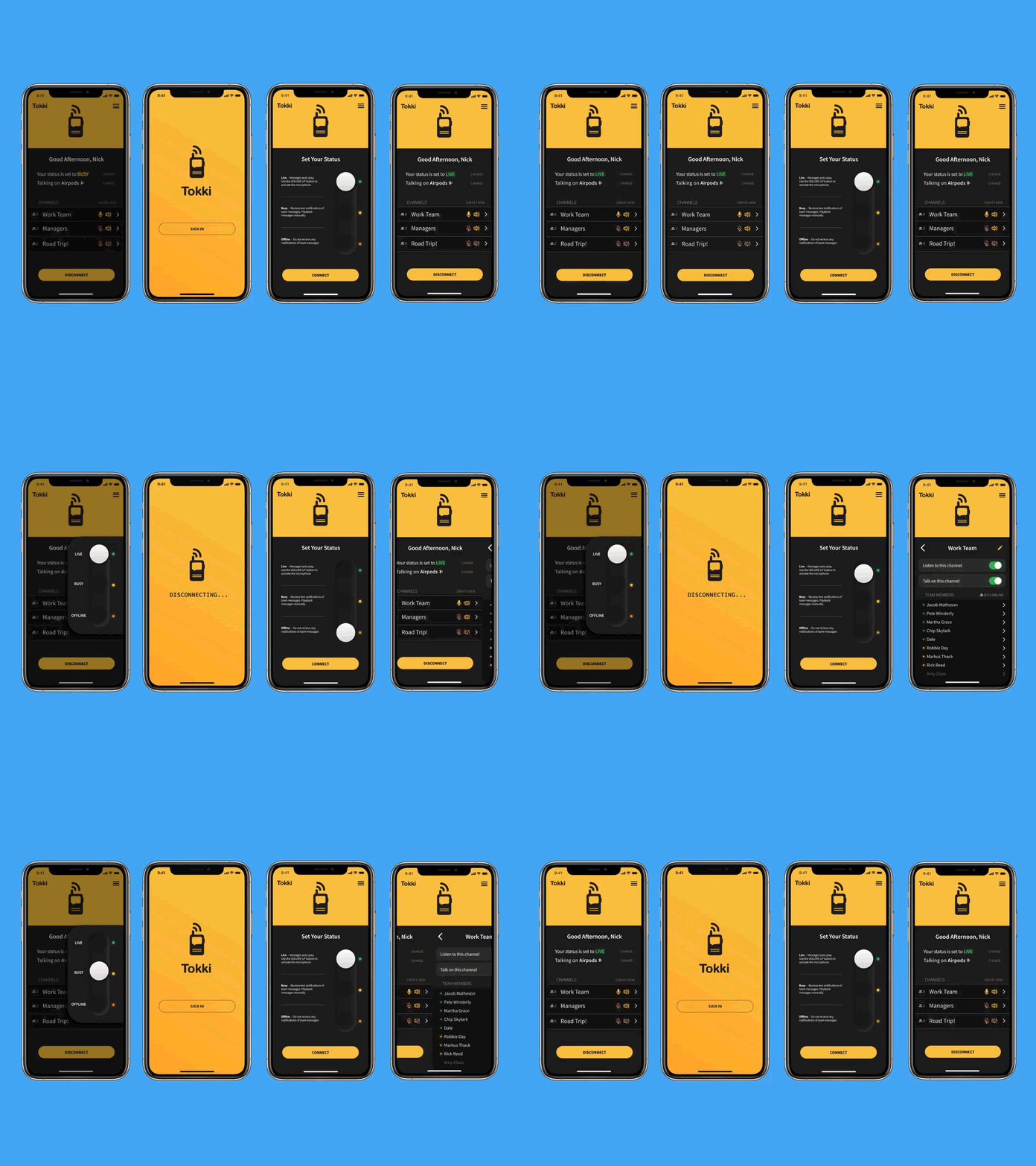
Phases de design pour un projet Web :
- La maquette filaire (Wireframe) ( Sketchy Wireframes)
- La maquette graphique (Mockup)
- Le prototype
Ces étapes permettent de structurer la conception, de valider les choix progressivement et d’éviter les retours en arrière coûteux en temps et en effort.
C'est quoi un prototype ?
Un prototype, c'est une maquette graphique à laquelle on ajoute des interactions. On peut cliquer sur des boutons, naviguer vers d'autres pages, ouvrir un pop up, swiper pour changer l'écran, etc.
À quoi ça sert ?
- Simuler l'expérience réelle avant de coder
- Tester avec de vraies personnes (tests utilisateurs)
- Présenter et valider le design avec un client
- Repérer les problèmes de navigation tôt (avant que ça coûte cher)
IA et professionnalisme
La génération de design se fera de plus en plus et on aura tendance à passer directement au prototype.
Toutefois, il reste préférable de conserver l’étape des wireframes (design d’information), afin de clarifier les besoins.
Parcours utilisateur (User Flow)
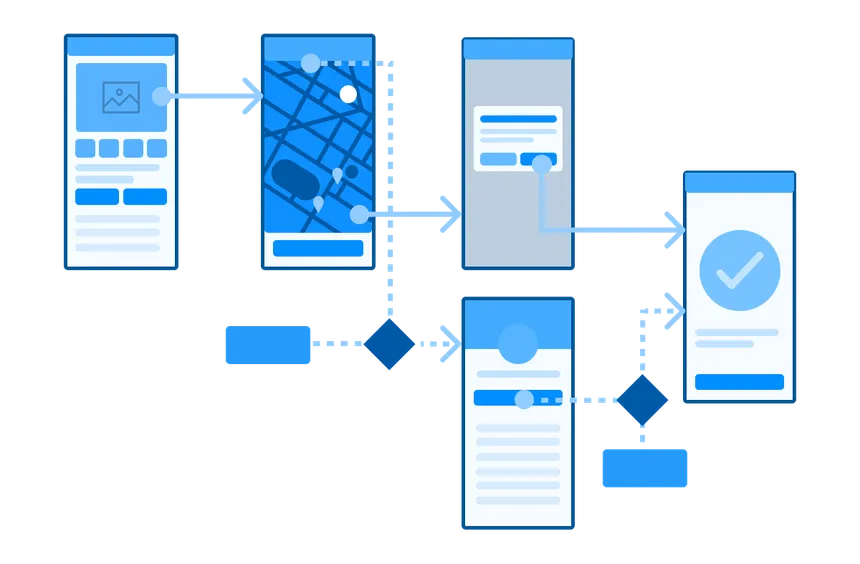
Avant de commencer à connecter des écrans dans Figma, il faut savoir ce qu'on connecte.
Un parcours utilisateur, c'est la séquence d'étapes qu'une personne suit pour accomplir une tâche dans l'interface.
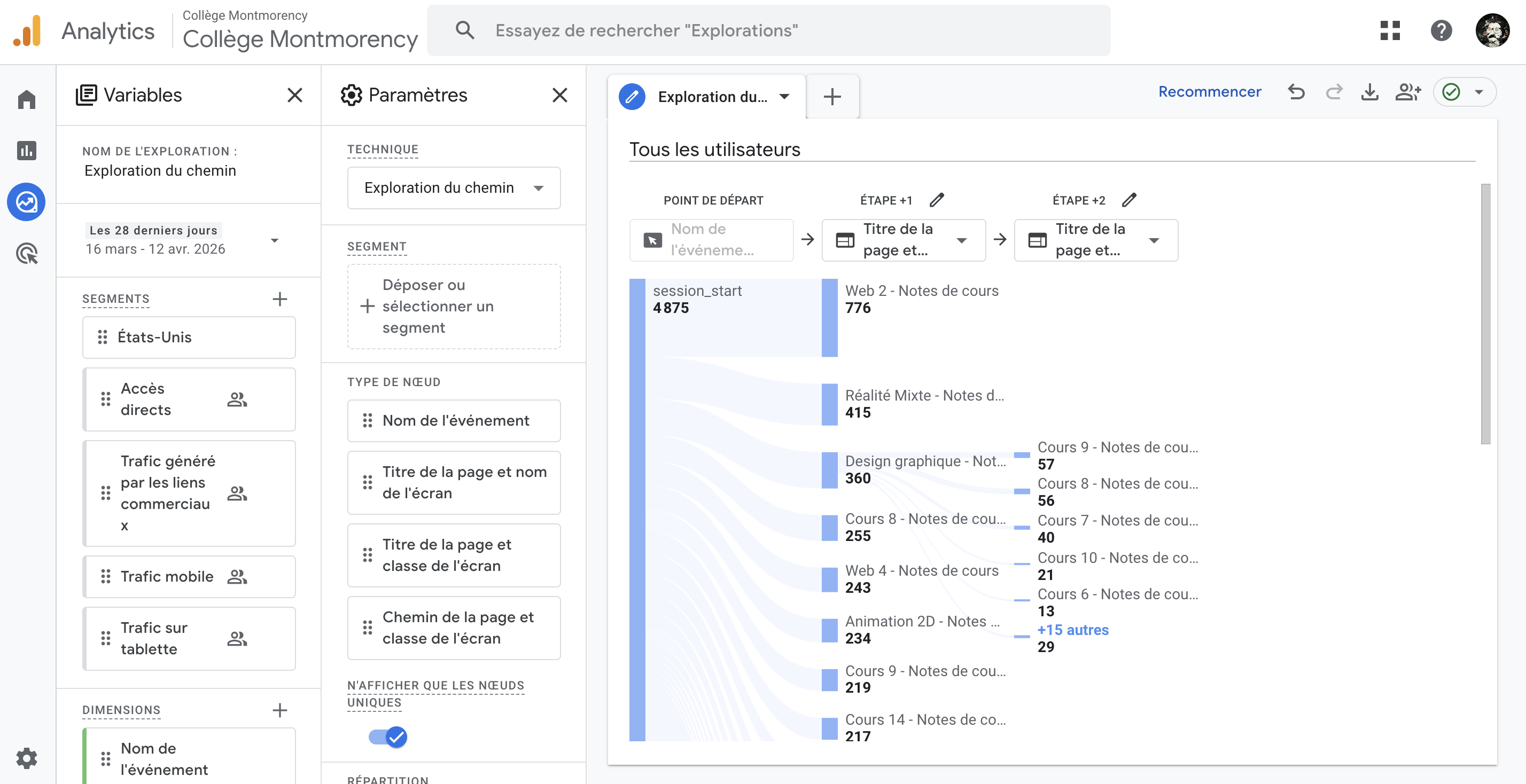
Dans un site Web existant, il est possible de connaître le parcours utilisateur avec des outils comme Google Analytics.
Prototypage dans Figma
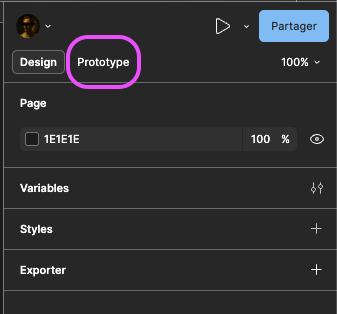
Dans Figma, le prototypage s'oriente vers Figma Sites. Toutefois, comme celle-ci est encore en beta, toutes les options n'y sont pas encore disponibles. Concentrons-nous donc sur la méthode conventionnelle avec l'onglet Prototype.
Lien simple


Pour ajouter un lien qui pointe vers un autre écran (frame) :
- Passez en mode Prototype
- Survolez un élément. Un petit plus encerclé apparaît. Ça s'affiche seulement en mode « Prototype ».
- Glissez du "plus" vers l'écran de destination
Variation manuelle
Tester
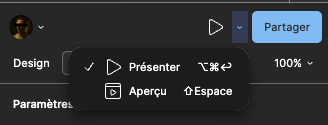

Le mode Présenter affiche le prototype en pleine page, tandis que l'aperçu ouvre une fenêtre flottante que l'on peut déplacer. Cette dernière est beaucoup plus pratique lors de la conception. Le mode Présenter est plutôt destiné aux présentations officielles.
Le dernier frame sélectionné détermine le point de départ du test.


En mode présentation, lorsqu'on clique ailleurs que sur une zone interactive, un encadré bleu apparaît sur les zones cliquables.
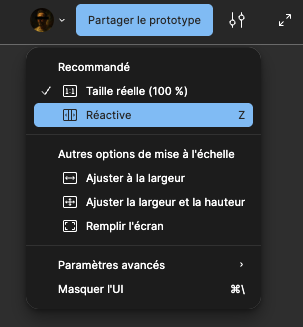
Mode présentation et responsive
On peut activer l'option responsive, mais il faut avoir pensé le site Web en amont.
Superposition

Un modal (ou superposition dans Figma) est un élément qui s'affiche par-dessus l'écran actuel sans naviguer vers un nouvel écran.
Lorsqu'on ajoute une superposition, on peut aussi configurer un « overlay », c'est-à-dire une couleur de fond qui se place entre le site Web et le modal. Cela fait mieux ressortir le modal.
Fermer une superposition
Délai
Les délais sont assez simples à configurer. Par exemple, un modal qui vient d'être affiché peut disparaître après 1 seconde.

Scroll

Position fixed !
Comme en CSS, on peut reproduire le même effet qu'un position: fixed; !
Variables et états interactifs
Les variables de prototype permettent de créer des interfaces qui réagissent selon des conditions, sans naviguer vers un nouvel écran.
Voici un exemple :
D'abord, créer une variable de type Nombre.
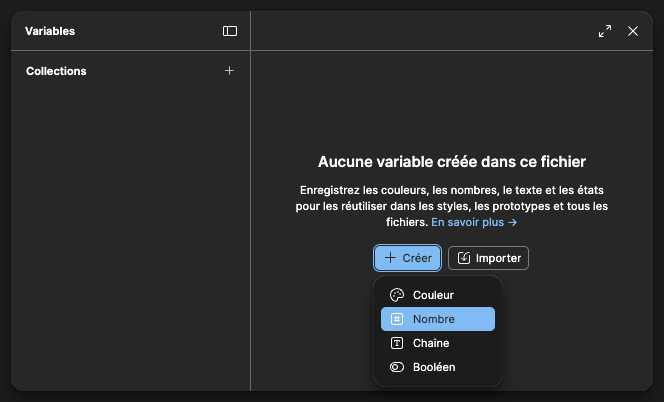
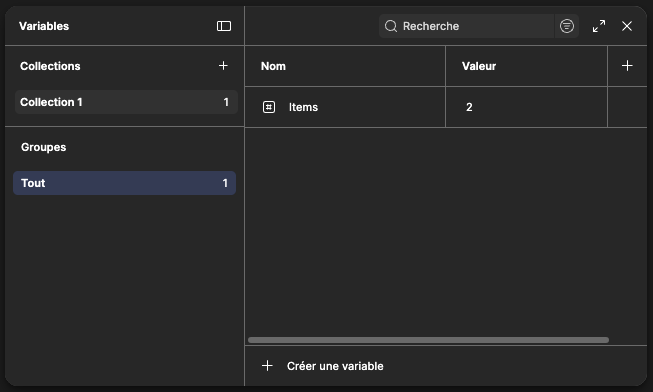
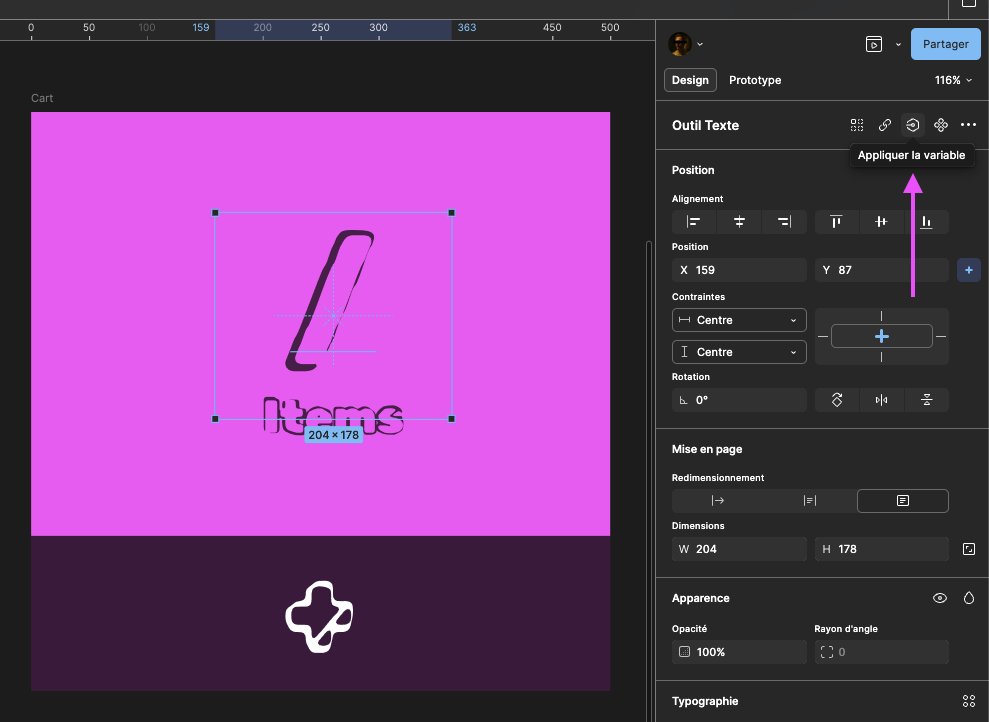
Ensuite, ajouter la variable à un champ texte !
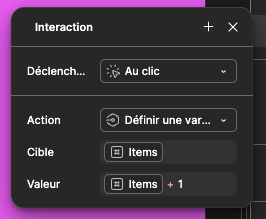
Ajouter une interaction au clic d'un autre élément dans la page. Choisir « Définir une variable » et configurer la cible et la valeur. Ici, on incrémente la même valeur de 1.
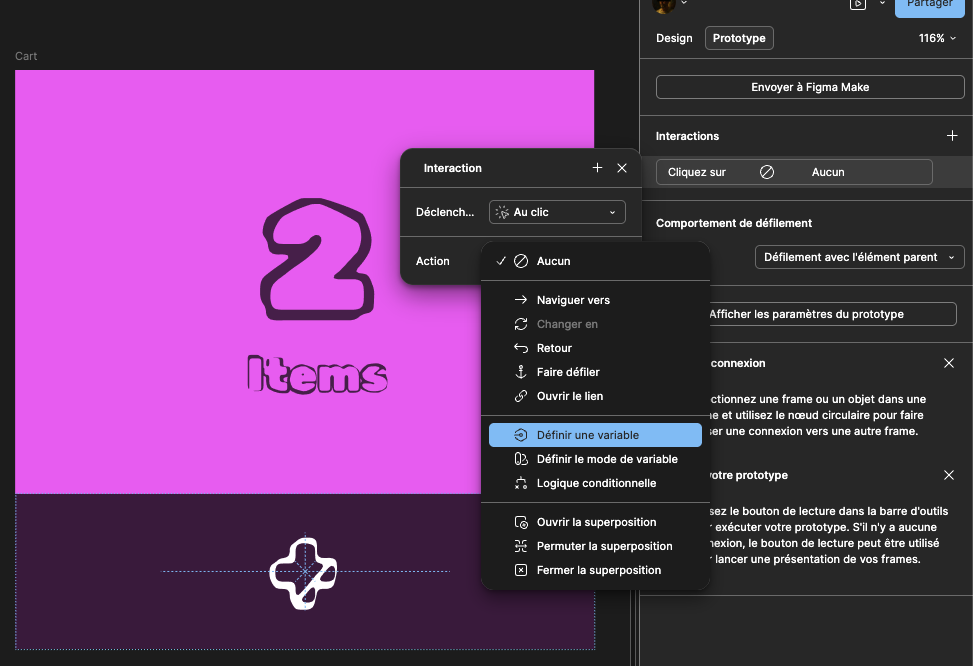

Voici le résultat :
Conditions
On peut afficher un élément ou une image selon l'état d'une variable booléenne ! Par exemple, si la variable est à true, on voit le lien, sinon il est caché.
Voici comment faire.
D'abord, on crée une variable booléenne (ex : patate).
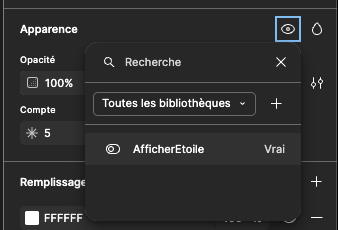
Ensuite, on sélectionne l'élément en question et on fait un clic droit sur le petit œil dans la section Apparence. On sélectionne la variable patate.
Maintenant, quand une action est faite, par exemple un clic sur un bouton, on peut effectuer une condition. Voici un exemple de logique :
- SI
patateest égale àFALSE - Définir
patatesurTRUE
Dans la section autre (équivalent de else), on pourrait ajouter
- Définir
patatesurFALSE
Ainsi, on vient de créer un toggle !
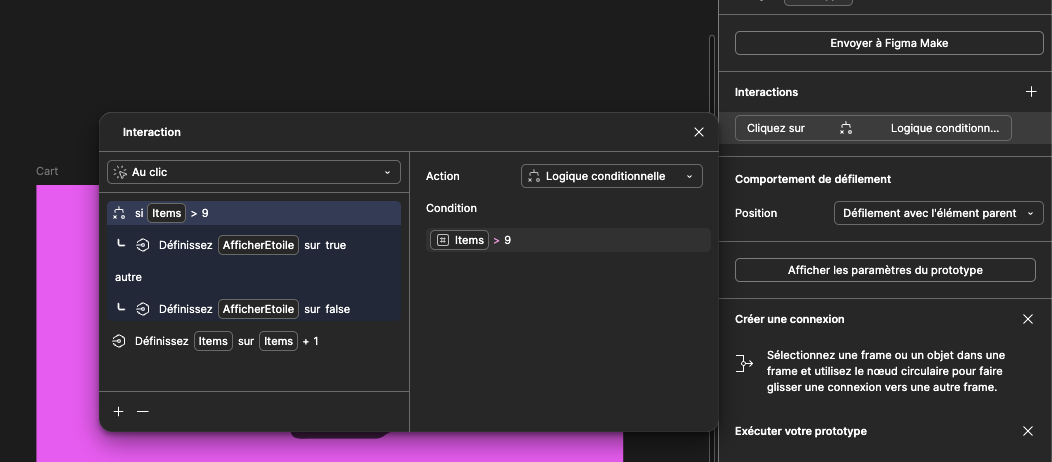
Exemple un peu plus complet
Exercices

Wooclap
Code : ANDYMEME
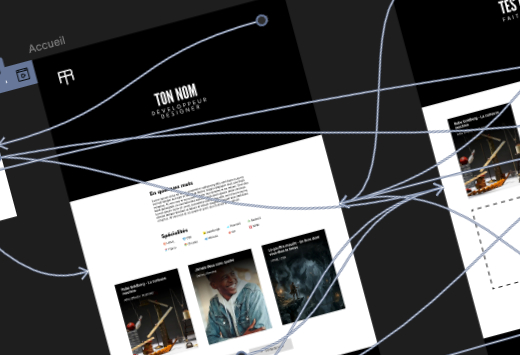
Exercice - Figma
Mon premier prototype
Exercice - Figma
C'est logique !
Devoir
Devoir - Figma
Continuer | Refonte d'un site Web