Cours 11

Post grève
Dernier cours, le 17 décembre
Retour sur les exercices
Activer plusieurs plugin GSAP
Voici un EXEMPLE :
import gsap from "gsap"
import { ScrollTrigger } from "gsap/ScrollTrigger"
import { SplitText } from "gsap/SplitText"
import { DrawSVGPlugin } from "gsap/DrawSVGPlugin"

gsap.registerPlugin(ScrollTrigger, SplitText, DrawSVGPlugin)

export function gsapAnimations() {

  // Code GSAP ici 🔥

}
Le texte
SplitText
SplitText enveloppe chaque lettre, chaque mot ou chaque ligne dans sa propre balise.
import gsap from "gsap"
import { SplitText } from "gsap/SplitText"

gsap.registerPlugin(SplitText)

export function gsapAnimations() {

  const tableauDeLettres = SplitText.create(".text", { type: "chars" })

  gsap.from(tableauDeLettres.chars[2], {
    opacity: 0
  })

}
type |
Produit | Pour animer… |
|---|---|---|
"chars" |
titre.chars |
Chaque lettre |
"words" |
titre.words |
Chaque mot |
"words, chars" |
les deux | Combiner (les lettres restent groupées par mot) |
Animer avec Stagger
Plus souvent qu'autrement, on anime chacun des morceaux un après l'autre. L'option stagger permet cela.
import gsap from "gsap"
import { SplitText } from "gsap/SplitText"

gsap.registerPlugin(SplitText)

export function gsapAnimations() {

  const txt = SplitText.create(".text", { type: "chars" })

  gsap.from(txt.chars, {
    y: -100,
    opacity: 0,
    duration: 0.8,
    ease: "back.out(2)",
    stagger: 0.05     // 👈 une lettre après l'autre
  })

}
Pour le fun
Essayez rotation: "random(-360, 360)"
À propos de stagger
stagger: 0.05 signifie : chaque lettre démarre 0,05 s après la précédente.
| Lettre | Départ | Fin (duration: 0.8) |
|---|---|---|
| 1re | 0 s | 0,8 s |
| 2e | 0,05 s | 0,85 s |
| 3e | 0,1 s | 0,9 s |
| ... | ... | ... |
Pour plus de contrôle, on peut passer un objet à stagger :
stagger: {
  each: 0.05,       // délai entre chaque élément
  from: "center"    // part du centre : "start", "end", "center", "edges", "random" ou un index
}
ScrambleTextPlugin
ScrambleTextPlugin remplace un texte par des caractères aléatoires qui se stabilisent peu à peu.
import gsap from "gsap"
import { ScrambleTextPlugin } from "gsap/ScrambleTextPlugin"

gsap.registerPlugin(ScrambleTextPlugin)

export function gsapAnimations() {

  gsap.to("#slogan", {
    duration: 1.5,
    scrambleText: {
      text: "All your base ...",  // le texte final
      chars: "upperCase",         // les caractères de brouillage
      revealDelay: 0.5            // brouille 0,5 s avant de commencer à révéler
    }
  })

}
| Option | Rôle |
|---|---|
text |
Le texte à afficher à la fin |
chars |
"upperCase", "lowerCase", "upperAndLowerCase", ou une chaîne maison ("01", "!?#$%") |
revealDelay |
Délai avant le début de la révélation |
speed |
Vitesse du brouillage (1 par défaut) |
TextPlugin
TextPlugin remplace le texte d'un élément caractère par caractère.
Avec
ease: "none", on obtient un effet de machine à écrire, un peu comme Typed.js dans l'exercice Momo.
import gsap from "gsap"
import { TextPlugin } from "gsap/TextPlugin"

gsap.registerPlugin(TextPlugin)

export function gsapAnimations() {

  gsap.to("#dialogue", {
    duration: 3,
    text: "Connais-toi toi-même",
    ease: "none"
  })

}
L'aphorisme de Socrate
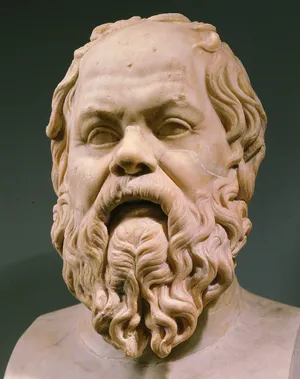
- Pourquoi est-ce que je crois ceci ?
- Pourquoi est-ce que je veux cela ?
- Qu’est-ce que je ferais si personne ne regardait ?
- Qu’est-ce qui me met en colère ou me fait peur ? Que disent ces réactions de mes valeurs et de mes besoins ?
Animations SVG
Les trois plugins suivants travaillent sur du SVG intégré directement dans le HTML (<svg></svg>) et non sur un SVG chargé dans une balise <img>. GSAP doit pouvoir atteindre les <path> à l'intérieur.
Suggestion : spécifier une taille responsive en css. Par exemple : width: 50vw;
Trouver un svg
Nettoyer un svg
- svgomg.net
- 👌👌👌 Figma ! (on ouvre et on exporte en svg)
Préparer un SVG
Un SVG exporté de Figma ou d'Illustrator se colle tel quel dans le HTML. Donnez ensuite un id aux formes à animer pour pouvoir les cibler.
<svg xmlns="http://www.w3.org/2000/svg" viewBox="0 0 512 512">
  <path
    id="catToDraw"
    stroke="#fff"
    stroke-width="1"
    d="M504.3 195.6c-10......"
  />
</svg>
DrawSVGPlugin
DrawSVGPlugin anime le tracé d'un SVG, comme si un stylo le dessinait en direct.
import gsap from "gsap"
import { DrawSVGPlugin } from "gsap/DrawSVGPlugin"

gsap.registerPlugin(DrawSVGPlugin)

export function gsapAnimations() {

  gsap.fromTo(
    "#catToDraw",
    { drawSVG: "0%", visibility: "visible" },
    { drawSVG: "100%", duration: 3, ease: "power1.inOut" },
  );

}
| Valeur | Résultat |
|---|---|
drawSVG: "0%" |
Rien n'est dessiné |
drawSVG: "100%" |
Le tracé complet |
drawSVG: "40% 60%" |
Seulement le segment entre 40 % et 60 % |
Pour le fun
gsap.set("#catToDraw", { drawSVG: "0%", visibility: "visible" });

gsap.timeline()
.to(
  "#catToDraw",
  { drawSVG: "100%", duration: 3, ease: "power1.inOut" },
)
.to(
  "#catToDraw",
  { drawSVG: "100% 100%", duration: 3, ease: "power1.inOut" }
)
Dessiner au défilement
Combiné à ScrollTrigger et scrub, le tracé avance avec la molette : parfait pour une route sur une carte ou une ligne du temps.
Pour le fun
drawSVG: "80% 100%"
MorphSVGPlugin
MorphSVGPlugin transforme une forme (<path>) en une autre, même si elles n'ont pas le même nombre de points.
<svg viewBox="0 0 100 100">
  <path id="lecture" d="M30,20 L80,50 L30,80 Z" />
  <defs>
    <path id="pause" d="M25,20 H45 V80 H25 Z M55,20 H75 V80 H55 Z" style="visibility: hidden" />
  </defs>
</svg>
defs
La balise defs dans un SVG n'affiche pas son contenu. C'est parfait pour MorphSVG qui n'a besoin que tu code pour effectuer la transformation.
import gsap from "gsap"
import { MorphSVGPlugin } from "gsap/MorphSVGPlugin"

gsap.registerPlugin(MorphSVGPlugin)

export function gsapAnimations() {

  gsap.to("#lecture", { morphSVG: "#pause", duration: 0.4 })
  gsap.to("#lecture", { morphSVG: "#lecture", duration: 0.4 }) // 👈 Retourne à l'état initial

}
<circle> et <rect>
MorphSVG anime des <path>. Pour un cercle ou un rectangle, on le convertit d'abord :
MorphSVGPlugin.convertToPath("#bouclier, #epee")
MotionPathPlugin
MotionPathPlugin fait voyager un élément le long d'un chemin, souvent un tracé SVG. Idéal pour un bateau sur la mer, un vaisseau dans l'espace, un point sur une carte.
<svg>
  <path id="route" d="M5 40.3168C8.73535 ..." />
</svg>
<img id="car" src="car.svg" />
import gsap from "gsap"
import { MotionPathPlugin } from "gsap/MotionPathPlugin"

gsap.registerPlugin(MotionPathPlugin)

export function gsapAnimations() {

  gsap.to("#car", {
    duration: 10,
    ease: "none",
    repeat: -1,
    motionPath: {
      path: "#route",        // un <path> SVG
      align: "#route",       // place l'élément sur le tracé
      alignOrigin: [0.5, 1], // le transformOrigin de l'auto posé sur le tracé
      autoRotate: true,      // oriente l'élément selon la direction
    },
  });

}
On peut aussi très bien cacher le tracé avec stroke="none" sur le path du motionPath
Pour le fun
On peut utiliser DrawSVG avec MotionPath ! Il suffit d'animer les deux simultanément avec une timeline.
Exercice - GSAP
Loop
Lissage personnalisé
CustomEase permet de dessiner sa propre courbe de lissage.
import gsap from "gsap"
import { CustomEase } from "gsap/CustomEase"

gsap.registerPlugin(CustomEase)

export function gsapAnimations() {

  CustomEase.create("impact", "M0,0 C0.1,0.9 0.2,1.2 0.35,1 0.5,0.9 0.7,1 1,1")
  gsap.from(".carte-boss", { y: -300, duration: 1, ease: "impact" })

}
Interactions
Draggable
Draggable rend n'importe quel élément déplaçable à la souris ou au doigt.
import gsap from "gsap"
import { Draggable } from "gsap/Draggable"
import { InertiaPlugin } from "gsap/InertiaPlugin"

gsap.registerPlugin(Draggable, InertiaPlugin)

export function gsapAnimations() {

  Draggable.create("#abc", {
    type: "x,y",           // options : "x", "y" et ou "rotation"
    bounds: "#xyz",        // ne sort pas de cette zone
    inertia: true          // glisse un peu après le lâcher (InertiaPlugin)
  })

}
onDragEnd() + hitTest()
Pour savoir où l'élément a été déposé, on utilise hitTest() dans onDragEnd :
import gsap from "gsap"
import { Draggable } from "gsap/Draggable"

gsap.registerPlugin(Draggable)

export function gsapAnimations() {

  Draggable.create("#abc", {
    type: "x,y",
    onDragEnd() {
      // S'il y a 60% de chevauchement
      if (this.hitTest("#xyz", "60%")) {
        // Animation A
      } else {
        // Animation B
      }
    }
  })

}
ScrollToPlugin
ScrollToPlugin fait défiler la page jusqu'à une cible.
import gsap from "gsap"
import { ScrollToPlugin } from "gsap/ScrollToPlugin"

gsap.registerPlugin(ScrollToPlugin)

export function gsapAnimations() {

  document.querySelector("#bouton-decouvrir").addEventListener("click", () => {
    gsap.to(window, {
      duration: 1,
      ease: "power2.inOut",
      scrollTo: { y: "#concept", offsetY: 80 }   // 80 px pour laisser la place à la navbar
    })
  })

}
Responsive et matchMedia()
gsap.matchMedia() permet de définir des animations différentes selon la taille de l'écran.
import gsap from "gsap"
import { ScrollTrigger } from "gsap/ScrollTrigger"
import { DrawSVGPlugin } from "gsap/DrawSVGPlugin"

gsap.registerPlugin(ScrollTrigger, DrawSVGPlugin)

export function gsapAnimations() {

  let mm = gsap.matchMedia()

  // Écran large
  mm.add("(min-width: 768px)", () => {
    gsap.from("#abc", {
      drawSVG: "0%",
      scrollTrigger: {
        trigger: "#xyz",
        start: "top top",
        end: "+=2000",
        pin: true,
        scrub: 1
      }
    })
  })

  // Mobile
  mm.add("(max-width: 767px)", () => {
    gsap.from("#abc", {
      drawSVG: "0%",
      scrollTrigger: {
        trigger: "#xyz",
        start: "top 70%",
        end: "bottom 30%",
        scrub: 1
      }
    })
  })

}
Idéalement, utiliser les breakpoints de Tailwind
Respecter « réduire les animations »
Certaines personnes demandent à leur système de réduire les animations (par exemple pour ceux qui vivent du vertige ou même de l'épilepsie).
mm.add("(prefers-reduced-motion: no-preference)", () => {
  // les animations décoratives seulement ici
})
Exercice
Exercice - GSAP
La potion magique