Cours 4
Cellulaires 📱
Retour sur les exercices

Récapitulatif
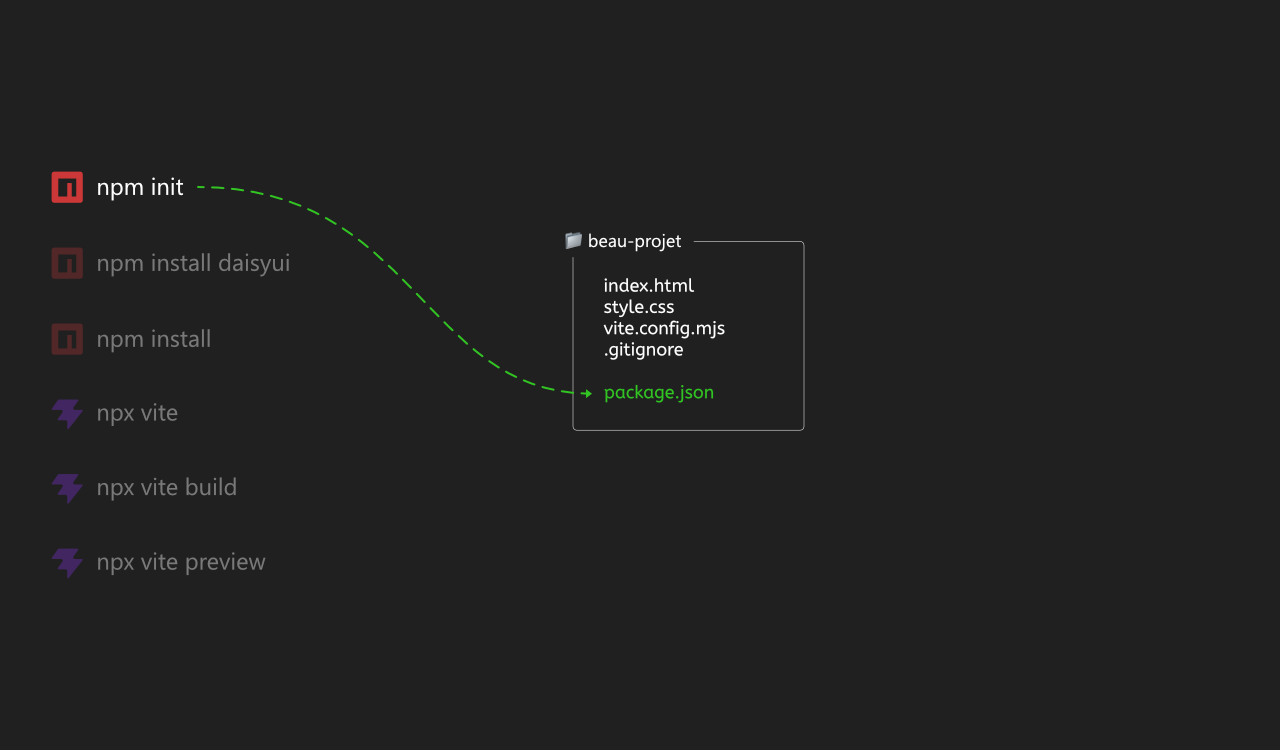
npm init
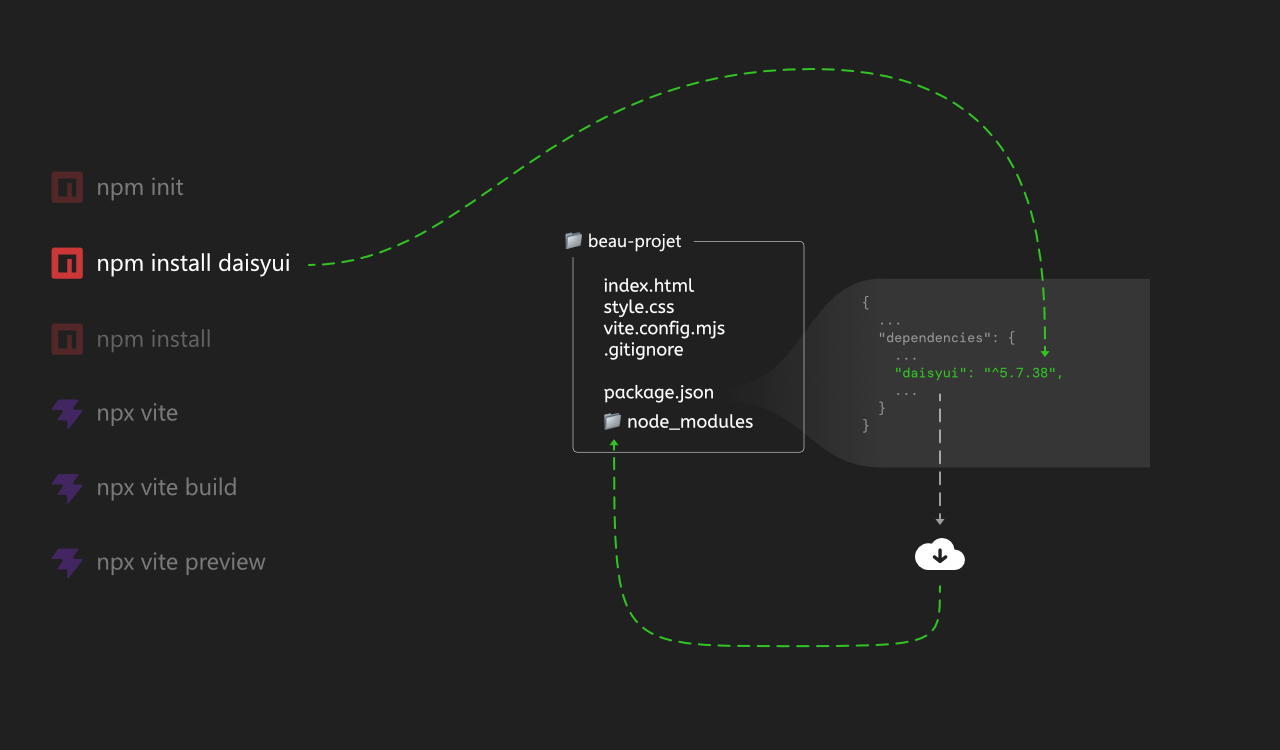
npm install xyz
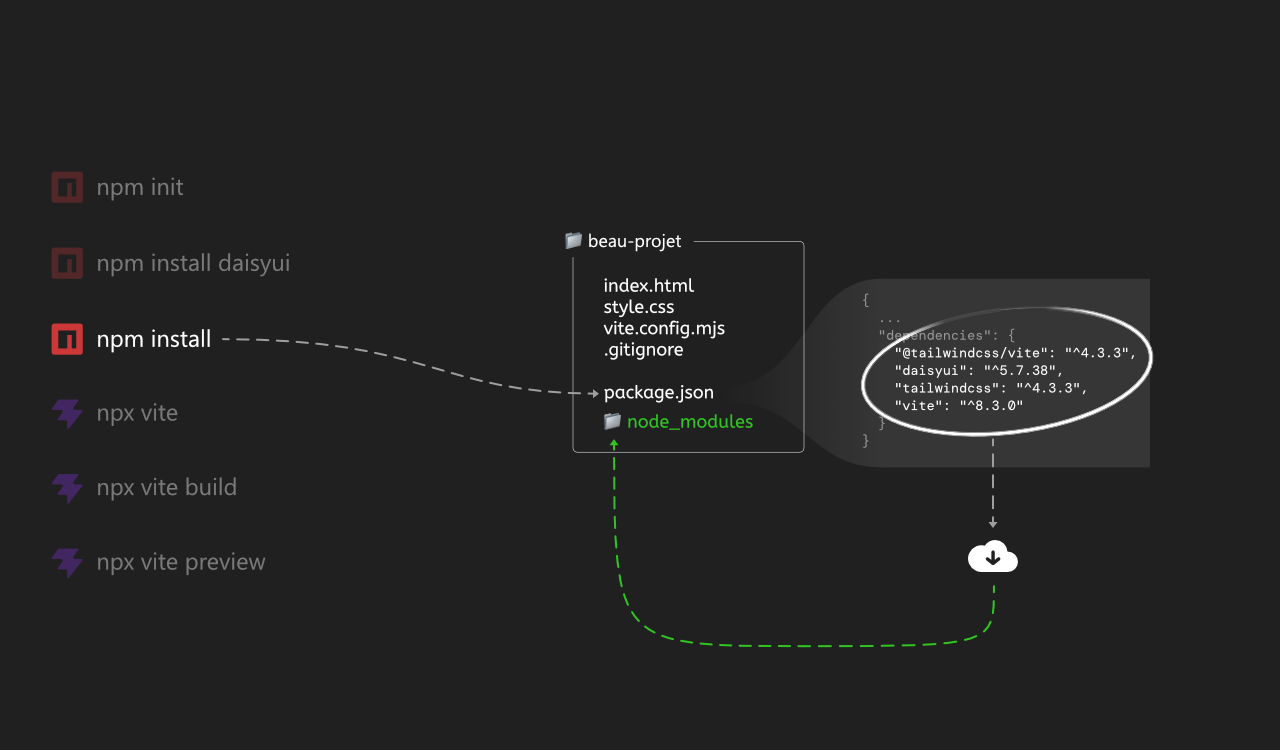
npm install
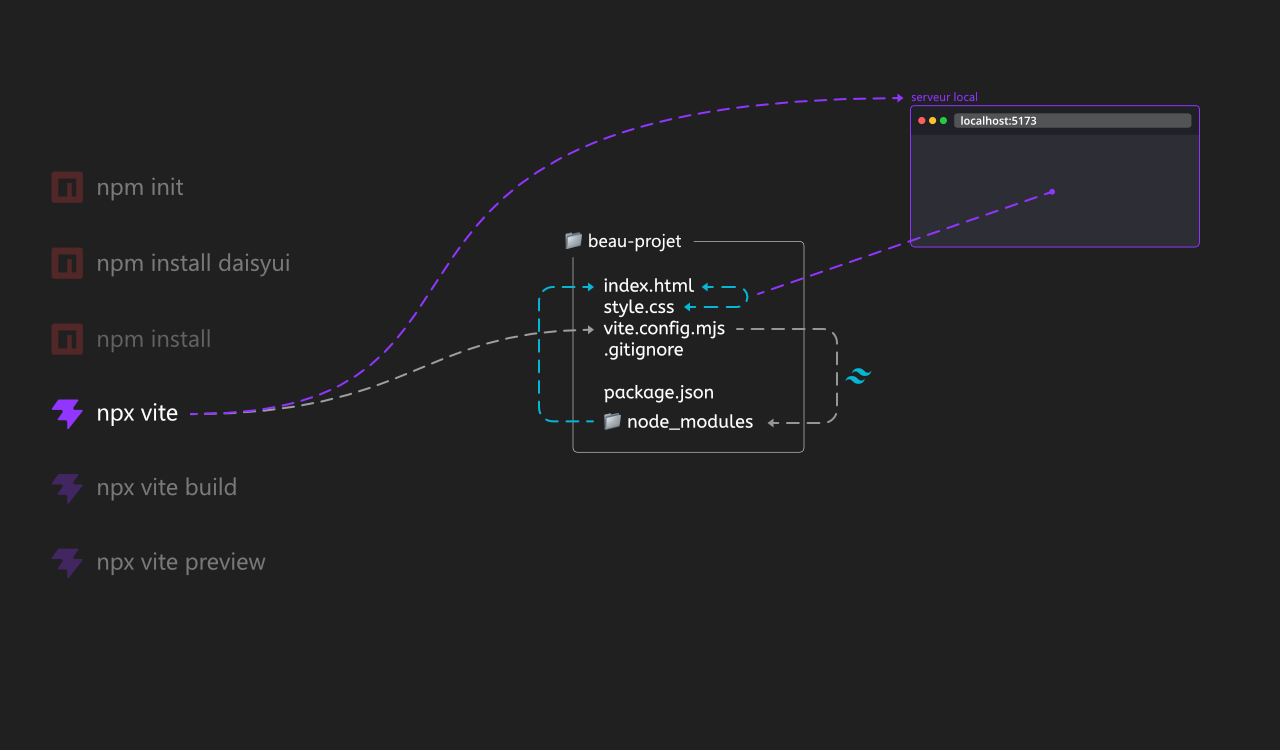
npx vite
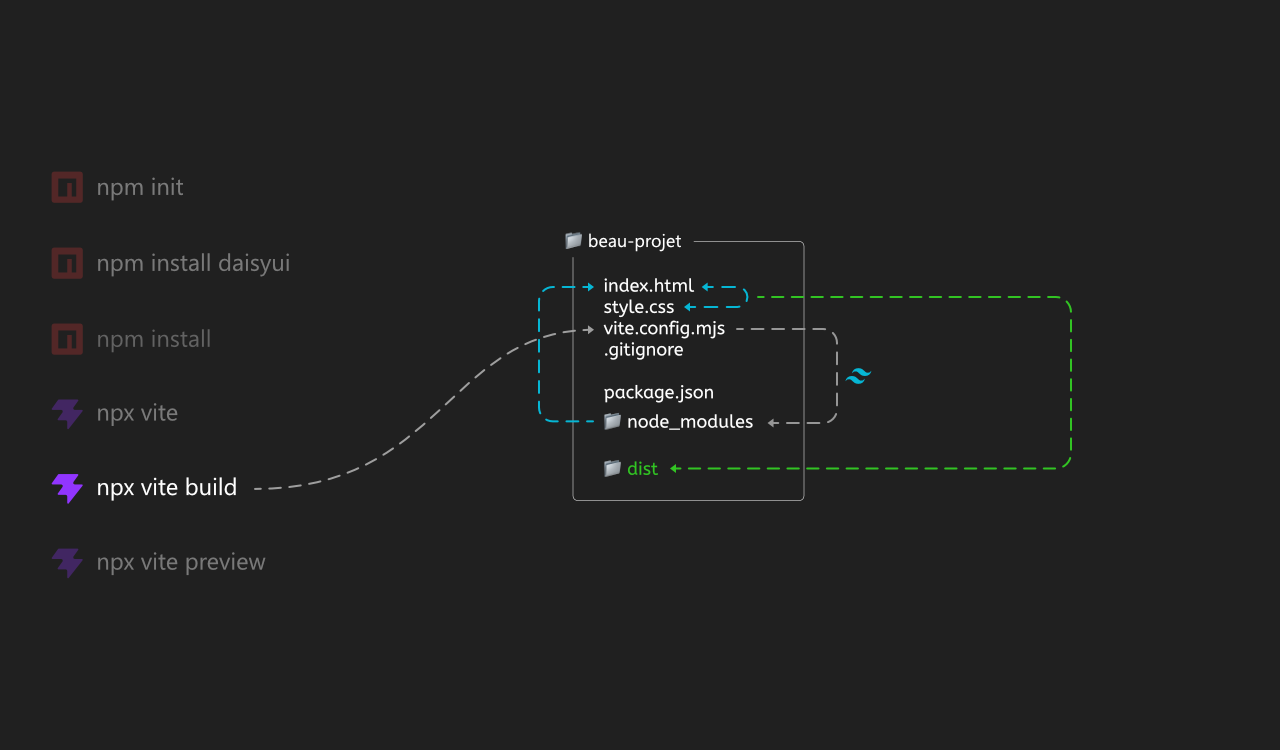
npx vite build
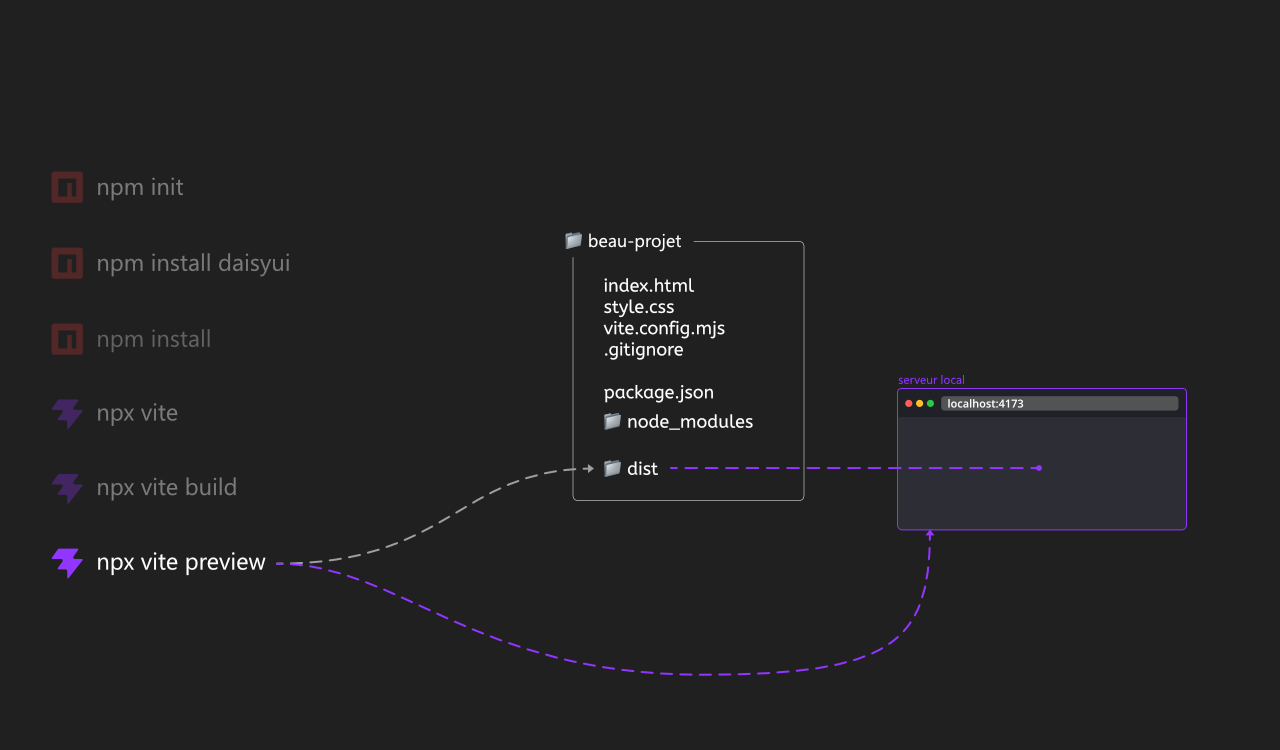
npx vite preview
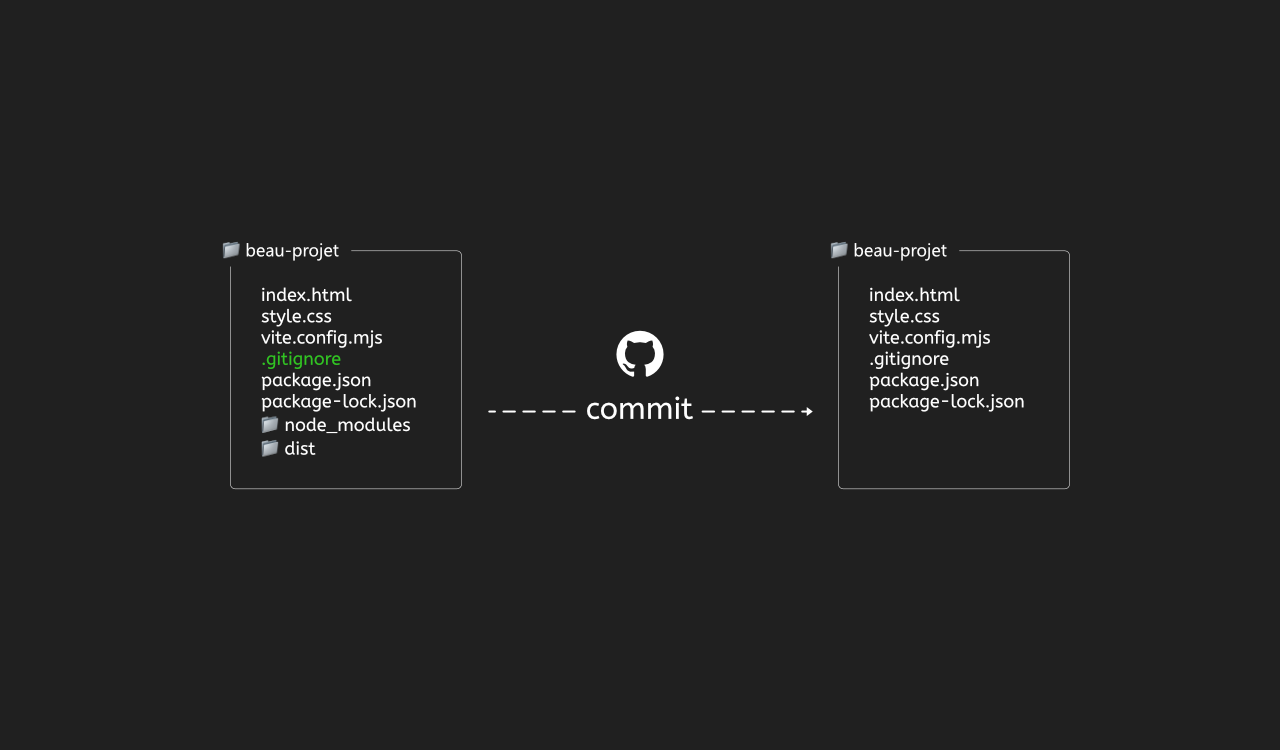
.gitignore
Go Live
« Live Server » et « Vite » affichent tous deux la page dans le navigateur en hot reload.
💅 La différence est que Vite lit sa configuration (vite.config.mjs), va chercher les librairies dans node_modules et transforme le code.
Vite + style.css
| Instruction | Rôle | Exemple |
|---|---|---|
@import |
Ajoute le css des classes tailwind dans le html | @import "tailwindcss"; |
@plugin |
Ajoute les classes daisyui présentes dans le html | @plugin "daisyui"; |
Pour l'instant, la recette est toujours la même :
- Installer le paquet :
npm install nom-du-paquet - Ajouter les lignes nécessaires dans
style.css - Utiliser les nouvelles classes dans le HTML
Thèmes avec Vite
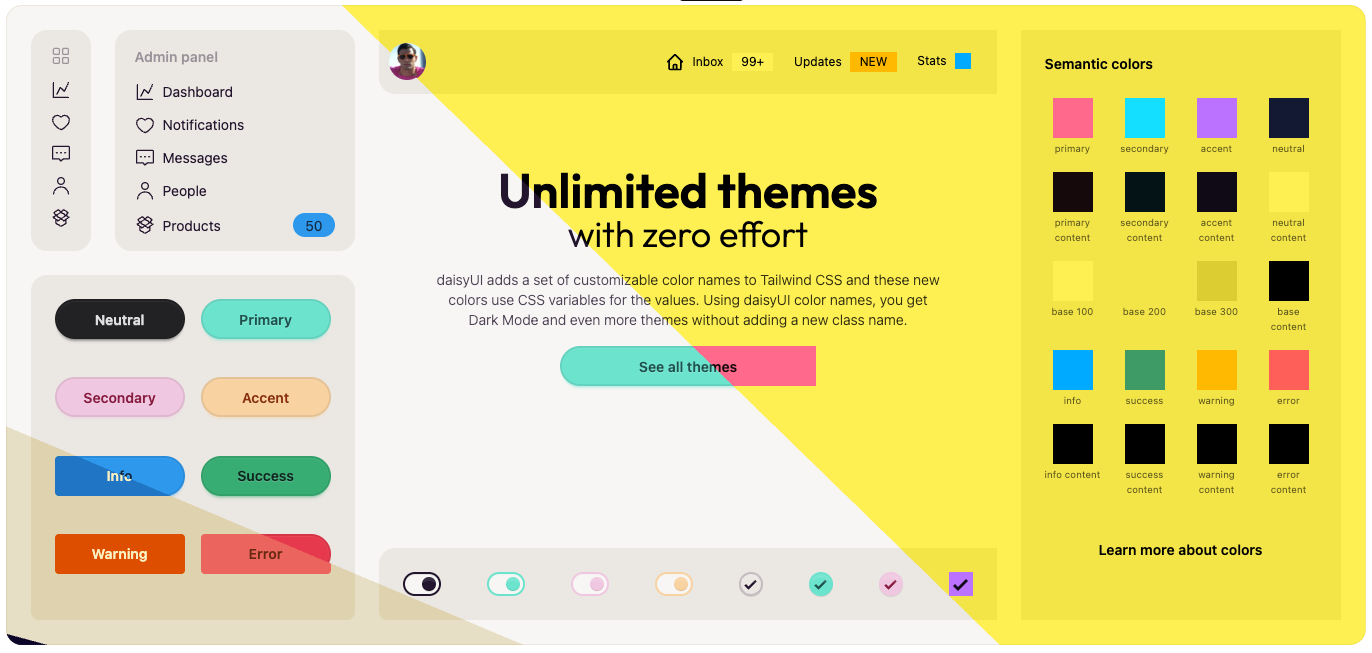
Avec le CDN, on liait daisyui@5 et daisyui@5/themes.css (tous les thèmes).
Avec npm, on charge seulement ce qu'on a besoin.
Dans style.css, la ligne @plugin "daisyui"; active light et dark. C'est tout.
Activer des thèmes
Pour activer des thèmes, il faut configurer le plugin DaisyUI :
@import "tailwindcss";
@plugin "daisyui" {
  themes: emerald --default, synthwave --prefersdark;
}
| Drapeau | Rôle |
|---|---|
--default |
Thème appliqué par défaut |
--prefersdark |
Thème utilisé si le système est en mode sombre. Par contre, le theme switcher devra alors être géré avec JavaScript. |
themes: all; |
Active tous les thèmes intégrés (Comme le CDN. Ne pas utiliser) |
On choisit ensuite le thème actif avec l'attribut data-theme :
<html data-theme="synthwave">
et le controlleur de thème fonctionne de la même façon :
<input type="checkbox" value="synthwave" class="toggle theme-controller" />
Thème personnalisé
- Aller à l'adresse suivante : https://daisyui.com/theme-generator/
- Changer le nom du theme
- Configurer le thème
- Cliquer sur le bouton « { } CSS ». Le code devra être collé dans le fichier
style.css.
@import "tailwindcss";
@plugin "daisyui";

@plugin "daisyui/theme" { 👈 Theme personnalisé A
  name: "momo-light";
  color-scheme: "light";
  ...
}
@plugin "daisyui/theme" { 👈 Theme personnalisé B
  name: "momo-dark";
  color-scheme: "dark";
  ...
}
Thème personnalisé et configuration
Les premières lignes du thème personnalisé servent à remplacer la configuration dans @plugin "daisyui" :
@plugin "daisyui/theme" {
  name: "momo-light";
  color-scheme: "light";
  default: false; 👈
  prefersdark: false; 👈
  ...
}
Polices
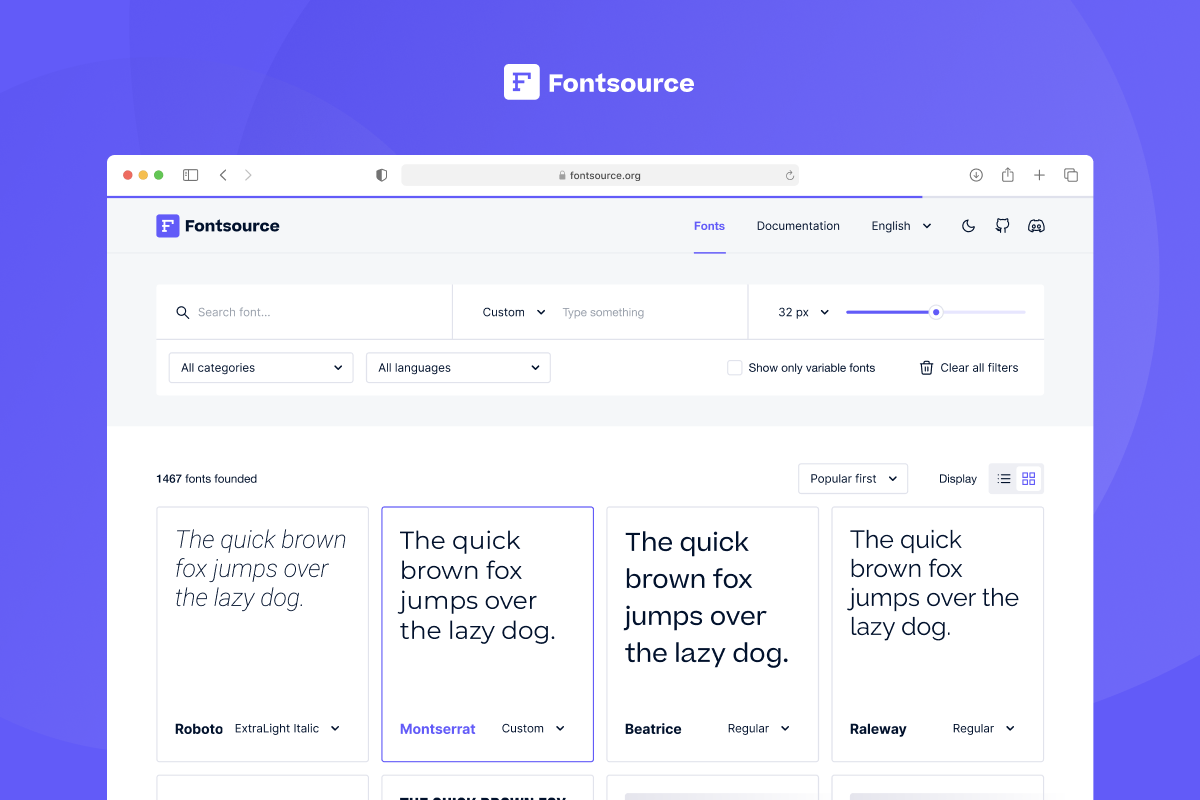
Google Fonts ne publie malheurement pas de paquet npm officiel.
Fontsource empaquette les mêmes polices libres (et d'autres) pour npm. Les fichiers de police sont alors inclus dans le projet ! Alors aucune requête vers Google et la page fonctionne hors ligne 🤌
Installation de Fontsource
- Chercher la police sur fontsource.org
- Sur Fontsource, la page d'installation propose l'installation static ou variable. Choisir Static.
- Certaines polices n'existent qu'en version statique (ex.: Poppins).
- Installer le paquet (ex. la fonte Inter) :
npm install @fontsource/inter - Importer les graisses voulues dans
style.css:style.css@import "@fontsource/inter/400.css"; @import "@fontsource/inter/700.css"; - Déclarer la police comme police par défaut de Tailwind :style.css
@theme {
  --font-sans: "Inter", sans-serif;
}
Icônes

Lucide permet d'ajouter à son site les quelques 1 500 icônes développées à partir de Feather Icons.
Installation de Lucide
npm install lucide-static
@import "lucide-static/font/lucide.css";
<div class="icon-send"></div>
La taille de l'icône ne peut pas être spécifiée directement (ex. : <span class="text-xl icon-send"></span>), car sa taille est configurée pour être celle de son parent (font-size: inherit;).
<span class="text-xl">
  <span class="icon-send"></span>
</span>
Alternative
Iconify est une solide alternative qui propose encore plus de possibilités. Tellement que trop c'est comme pas assez 😅
Logos
On trouve plusieurs logos populaires sur ce site : http://simpleicons.org. Il n'est toutefois pas question de librairies npm. C'est surtout une ressource pour de fichiers svg.
Typographie
Tailwind retire tous les styles par défaut : un <h2>, un <ul> ou un <blockquote> s'affichent comme du texte ordinaire.
Le plugin Typography règle ça avec une seule classe : .prose.
Installation du plugin Typography
npm install -D @tailwindcss/typography
@plugin "@tailwindcss/typography";
<article class="prose">
  <h1>Titre</h1>
  <p>Paragraphe…</p>
  <ul><li>Liste</li></ul>
  <blockquote>Citation</blockquote>
</article>
| Classe | Effet |
|---|---|
prose |
Met en forme tout le contenu enfant |
prose-sm / prose-lg / prose-xl |
Taille générale du texte |
Animations
Animate.css est une bibliothèque d'animations CSS.
Installation d'Animate.css
npm install animate.css
@import "animate.css";
<h1 class="animate__animated animate__fadeInDown">Bienvenue</h1>
| Classe | Effet |
|---|---|
animate__animated |
Obligatoire, active l'animation |
animate__bounce, animate__fadeInUp… |
L'animation choisie (liste complète ) |
animate__delay-1s … animate__delay-5s |
Délai avant le départ |
animate__slow / animate__fast |
Durée |
animate__infinite |
Répétition sans fin |
Au chargement seulement
Sans JavaScript, l'animation joue une fois, au chargement de la page. Déclencher une animation au défilement ou au clic viendra plus tard, avec GSAP.
Exemple
/* Imports (toujours en haut) */
@import "tailwindcss";
@import "@fontsource/Inter/400.css";
@import "@fontsource/Inter/700.css";
@import "animate.css";

@plugin "daisyui" {
  themes: light --default, dark --prefersdark;
}
@plugin "daisyui/theme" {
  name: "montmorency";
  color-scheme: light;
  --color-primary: oklch(55% 0.3 264);
}

@plugin "@tailwindcss/typography";

@plugin "@iconify/tailwind4";

/* Variables Tailwind */
@theme {
  --font-sans: "Inter", sans-serif;
}
Exercices
Exercice - DaisyUI + Vite
Vitrine