Cours 1
Le ludisme
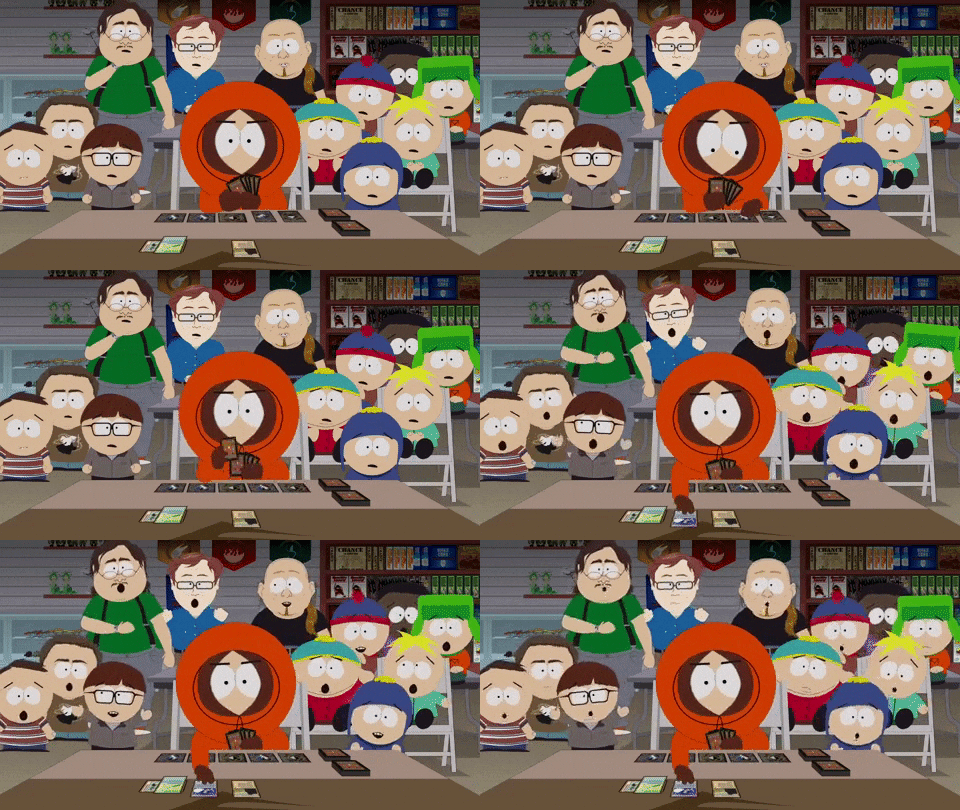
Ludisme n.m.1
Comportement caractérisé par la recherche systématique du jeu sous toutes ses formes.
latin ludus, jeu, ludologie
Le ludisme, c'est l'engagement et les comportements d'une personne envers un jeu.
L'amusement et l'expérimentation sont essentiels au développement de l'aspect ludique de l'expérience.
Comment créer une expérience ludique ?
On travaille l'expérience utilisateur (UX) dans le but de provoquer une émotion.
Le concepteur développe des mécaniques (ex. : saut, points de vie) ce qui produit des Dynamiques en jeu (ex. : camper, faire une speedrun) pour déclencher du plaisir (ex. : défi, découverte, camaraderie)2.
Le joueur vit le chemin inverse. Il ressent d'abord puis comprend les règles ensuite.
Expérience ludique

Ce qui suit sont des stratégies pour concevoir une expérience ludique.
Tout ne doit pas obligatoirement se trouver dans un même jeu, mais ça aide ;)
 Narration
Raconter une histoire donne un sens aux actions du joueur
On ne pousse pas un bouton, on sauve quelqu'un !
Par les dialogues, l'ambiance, les décisions et le scénario, la narration crée un investissement émotionnel et l'envie de connaître la suite.
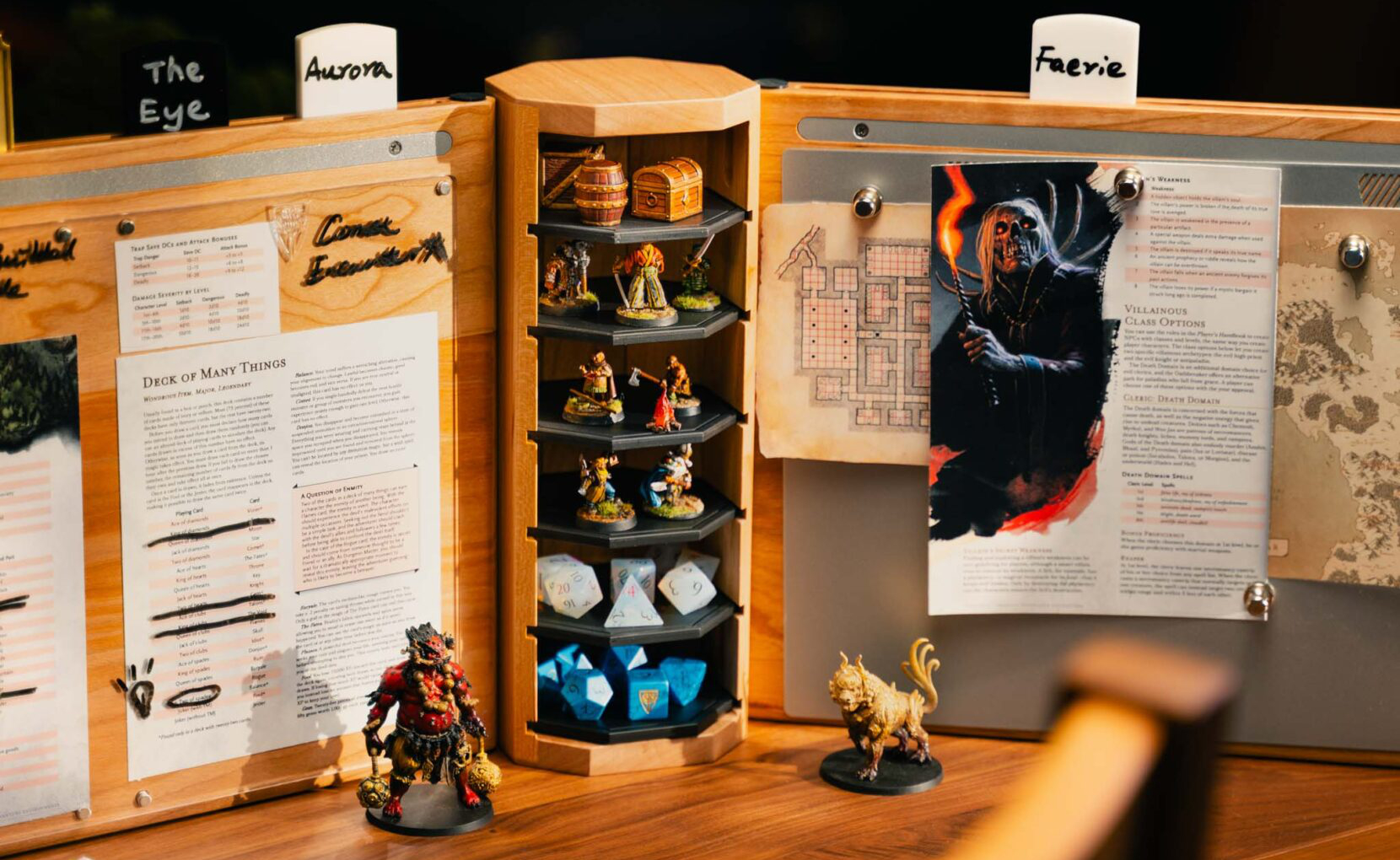
Dans Donjons & Dragons , la narration est entièrement interactive et partagée.
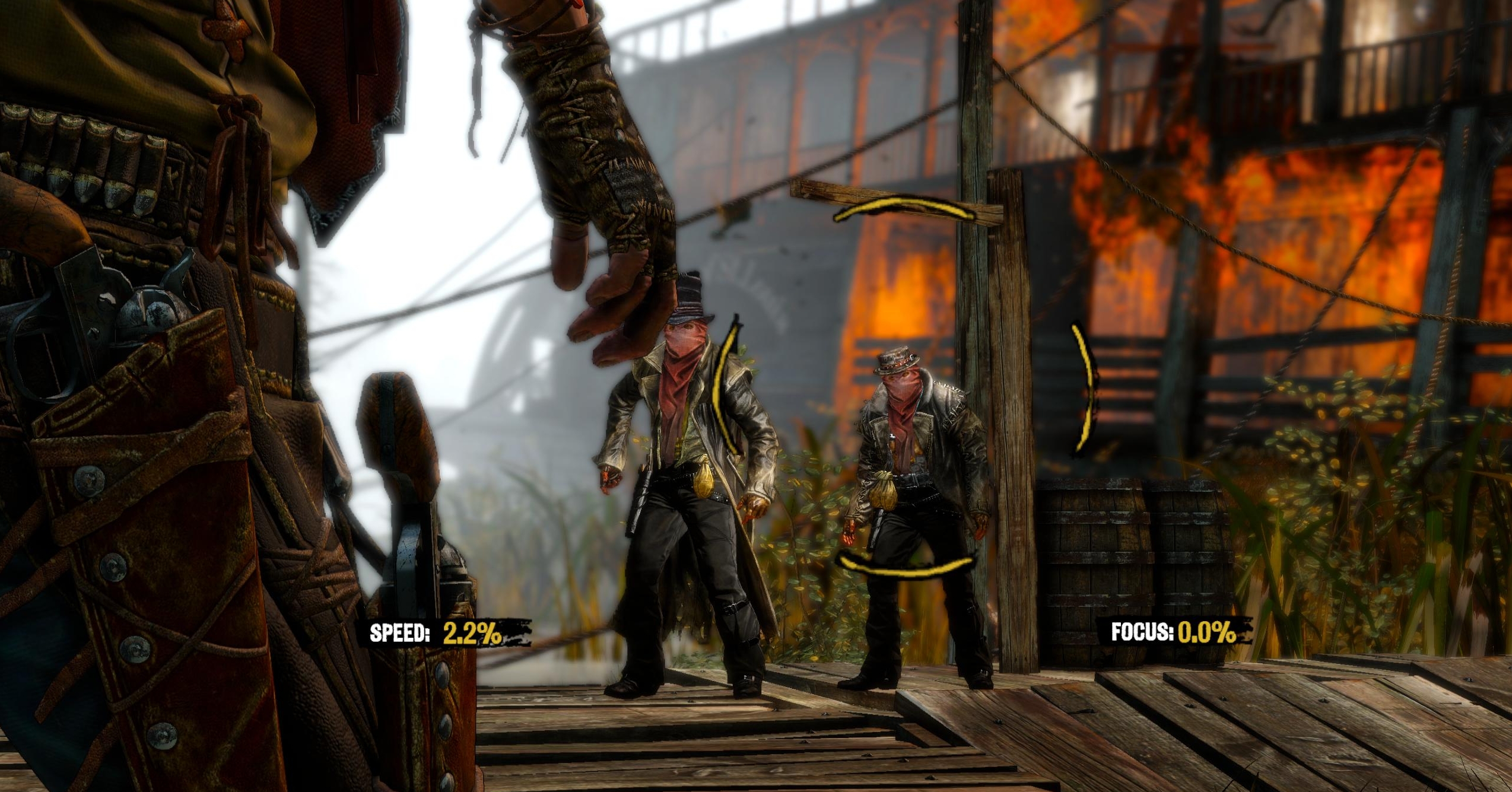
Dans Call of Juarez (2013) , la narration sonore est continuellement guidée par les actions des joueurs.
Comment raconter une histoire ?
On verra plus tard comment fabriquer une histoire à partir de techniques de création narratives.
Mécanique
Les règles et systèmes qui déterminent comment on interagit avec le jeu.
Sauter, crocheter, courir...
Règle des pions aux échecs
Une bonne mécanique génère des choix intéressants et un plaisir de maîtrise (comprendre, expérimenter, s'améliorer).
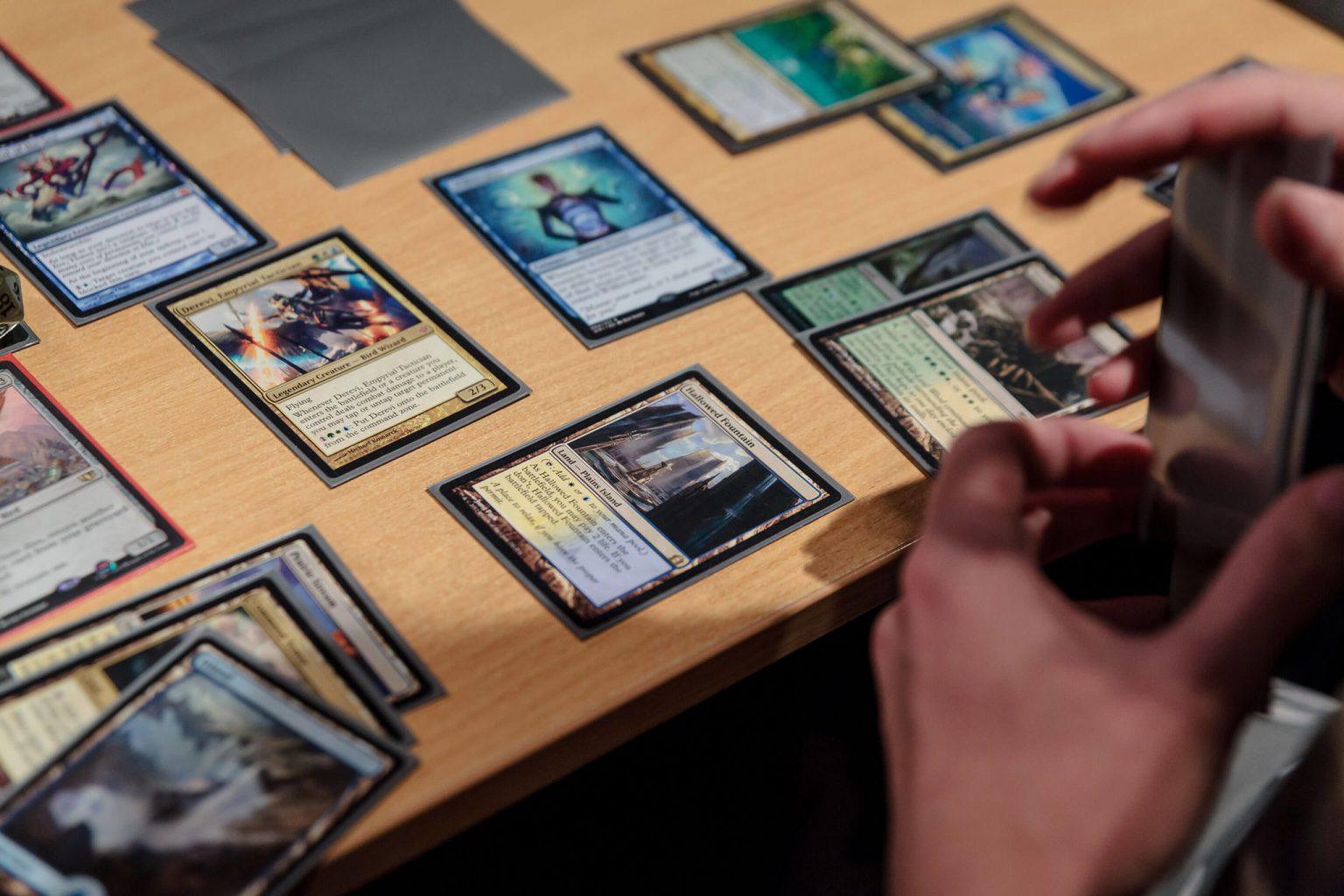
Dans Magic: The Gathering , la mécanique du « Tap » active une ressource ou une créature.
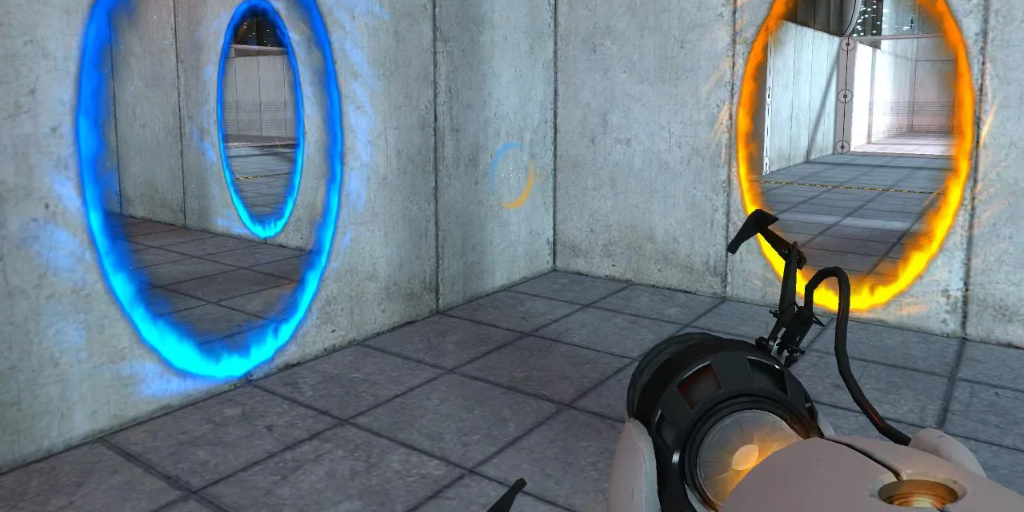
Dans Portal 2 (2011) , les joueurs doivent résoudre des énigmes en manipulant des trous de ver.
Prise en main (tuto)
Les premières minutes doivent enseigner :
- En jouant plutôt qu'en expliquant
- Une notion à la fois et accompagnée de rétroaction (renforcement positif)
- S'il y a beaucoup de mécaniques, n'enseignez pas tout en même temps
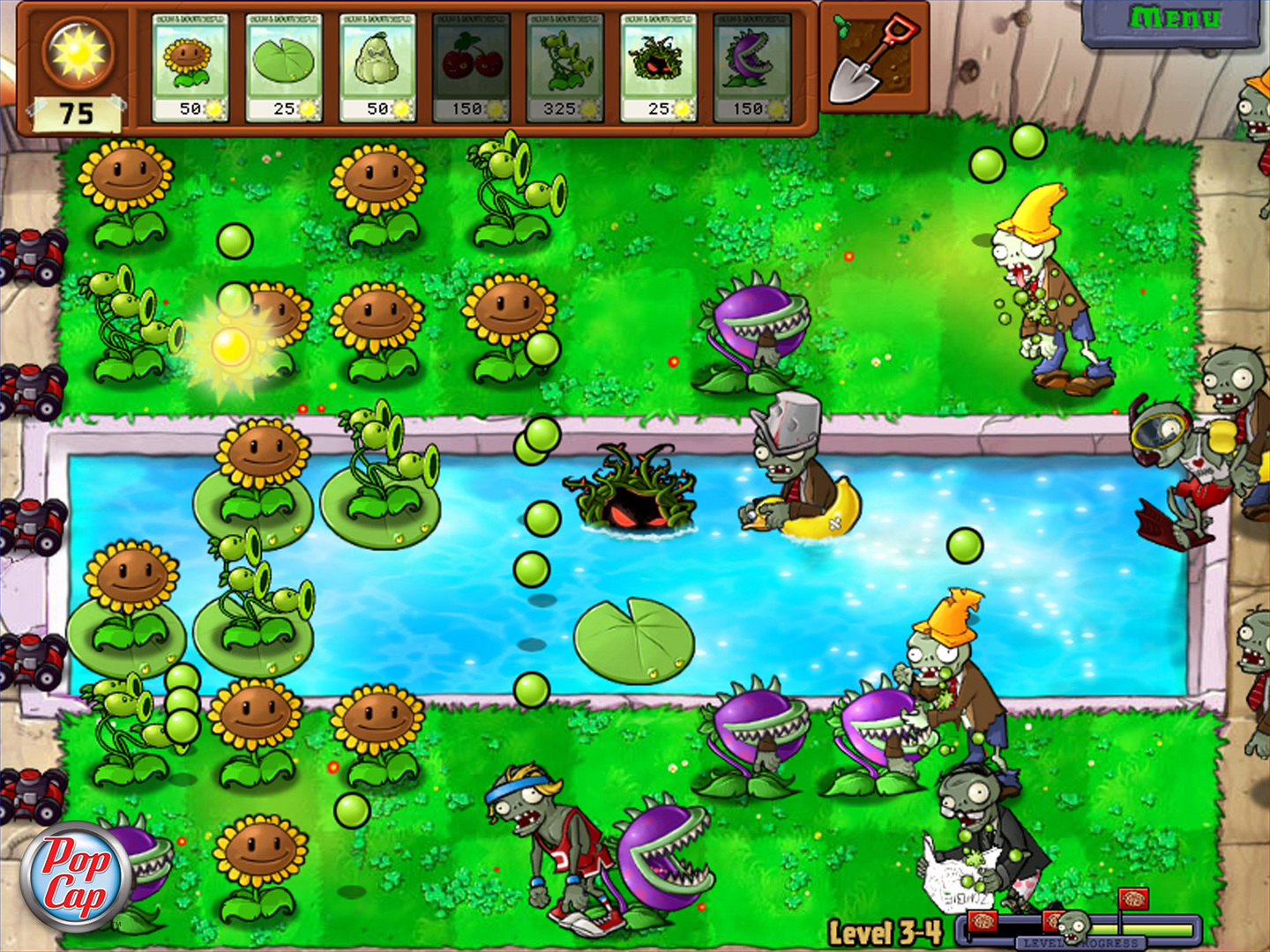
Dans Plants vs. Zombies (2009) , chaque niveau n'introduit qu'une seule nouvelle plante.
Les 10 principes GAP (Game Approachability Principles)
Desurvire & Wiberg3 proposent une grille pour concevoir de meilleurs tutoriels et premiers niveaux, particulièrement pour les joueurs occasionnels :
- Pratique : offrir assez d'occasions de pratiquer chaque nouvelle habileté
- Démonstration : montrer le jeu de plus d'une façon
- Renforcement : donner une rétroaction aux actions du joueur
- Sentiment de compétence : le joueur se sent habile après l'entraînement initial
- Échafaudage : aide générale, puis plus précise au besoin
- Contrôle : le joueur s'identifie à son personnage et voit qu'il affecte le monde
- Bonnes pratiques : ne pas punir deux fois le même échec, varier les activités, doser le rythme
- Objectifs clairs : le joueur sait ce qu'il doit faire et y arrive
- Information au bon moment : juste ce qu'il faut, quand il le faut
- Maîtrise : à la fin, le joueur a réellement appris de nouvelles habiletés
Le tutoriel invisible
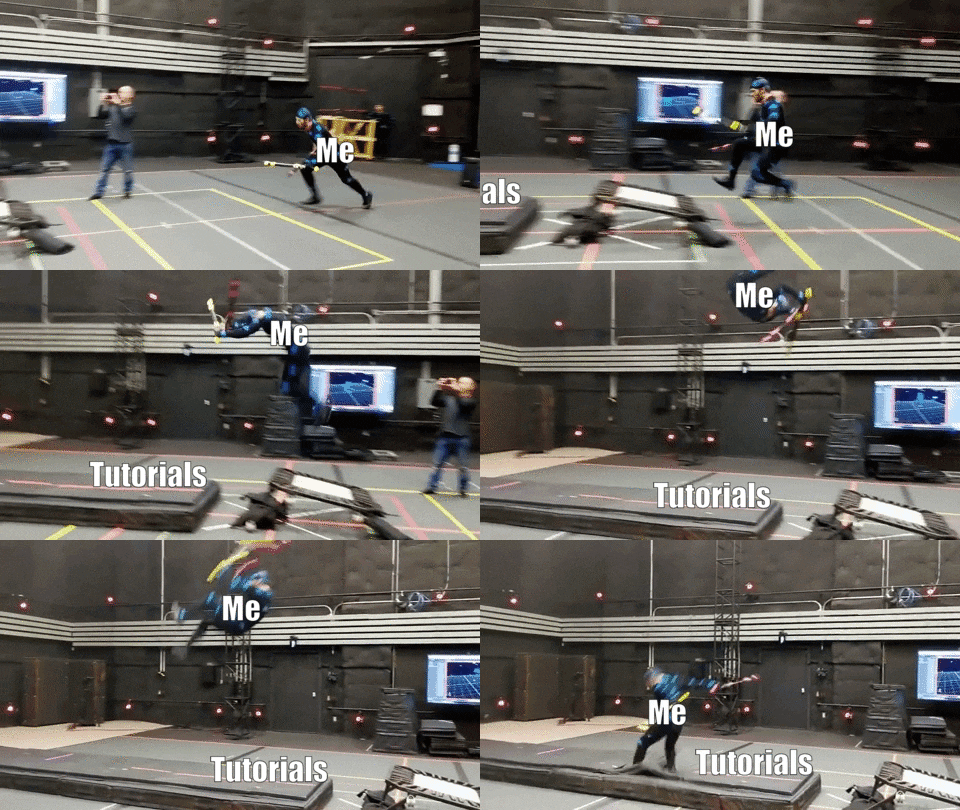
Le meilleur tutoriel est celui qu'on ne remarque pas.
Si on conçoit les premières scènes de façon à ce qu'il n'existe qu'une seule action possible. Le joueur croit résoudre l'énigme par lui-même, mais en réalité, on lui enseigne les règles une à une.
 Visuel
L'environnement, les interfaces, les illustrations et les effets donnent au jeu son identité et son ambiance.
Le visuel invite le joueur à entrer dans l'univers et à y rester. Il rend aussi le jeu lisible. C'est-à-dire qu'on comprend d'un coup d'oeil où aller et quoi faire.

Dans Dixit , le graphisme surréaliste des cartes force les joueurs à imaginer des associations d'idées abstraites.
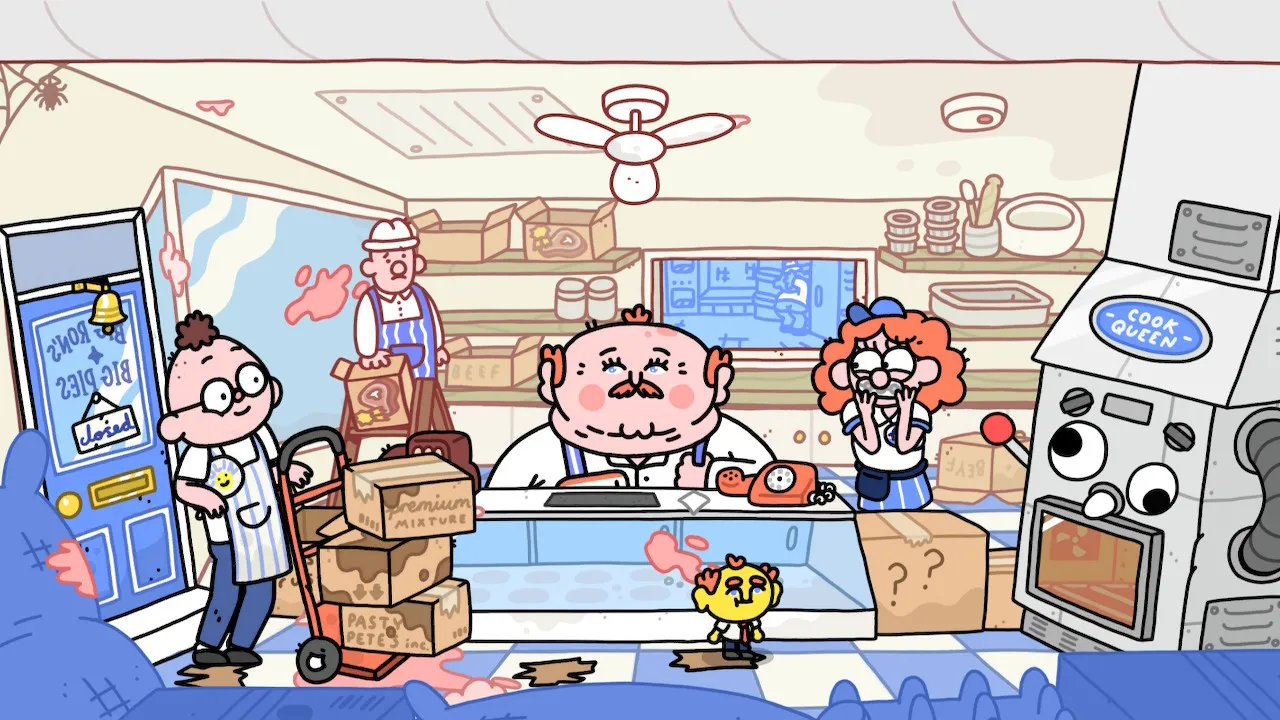
Dans Thank Goodness You're Here! (2024) , les dessins affirment un univers jovial, drôle et grotesque.
 Son
Son
L'image montre et le son immerge.
Le son installe une émotion, oriente le joueur (ex. : un danger à venir) et récompense les actions.
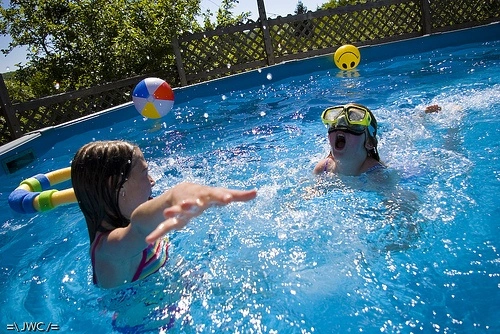
Dans le jeu Marco Polo , le son est utilisé comme radar afin de retrouver son adversaire.

Dans A Blind Legend (2016) , les joueurs doivent se fier exclusivement au son pour naviguer et interagir avec le monde. Aucune image dans ce jeu vidéo !
L'impopularité du traitement sonore
Le son est souvent mis de côté. Peut-être parce que c'est moins tangible qu'une image 🤷 ?
Pourtant, il est aussi important que l'image.
Le son c'est l'équivalent du glaçage sur un gâteau d'anniversaire. C'est pas obligatoire... mais un peu quand même 😅

Exploration
Éveiller la curiosité, puis (surtout) la récompenser.
Ça peut être en découvrant une nouvelle salle, une section secrète ou une information.

Dans un jeu d'évasion , fouiller les pièces et manipuler les objets permet d'avancer dans le jeu.
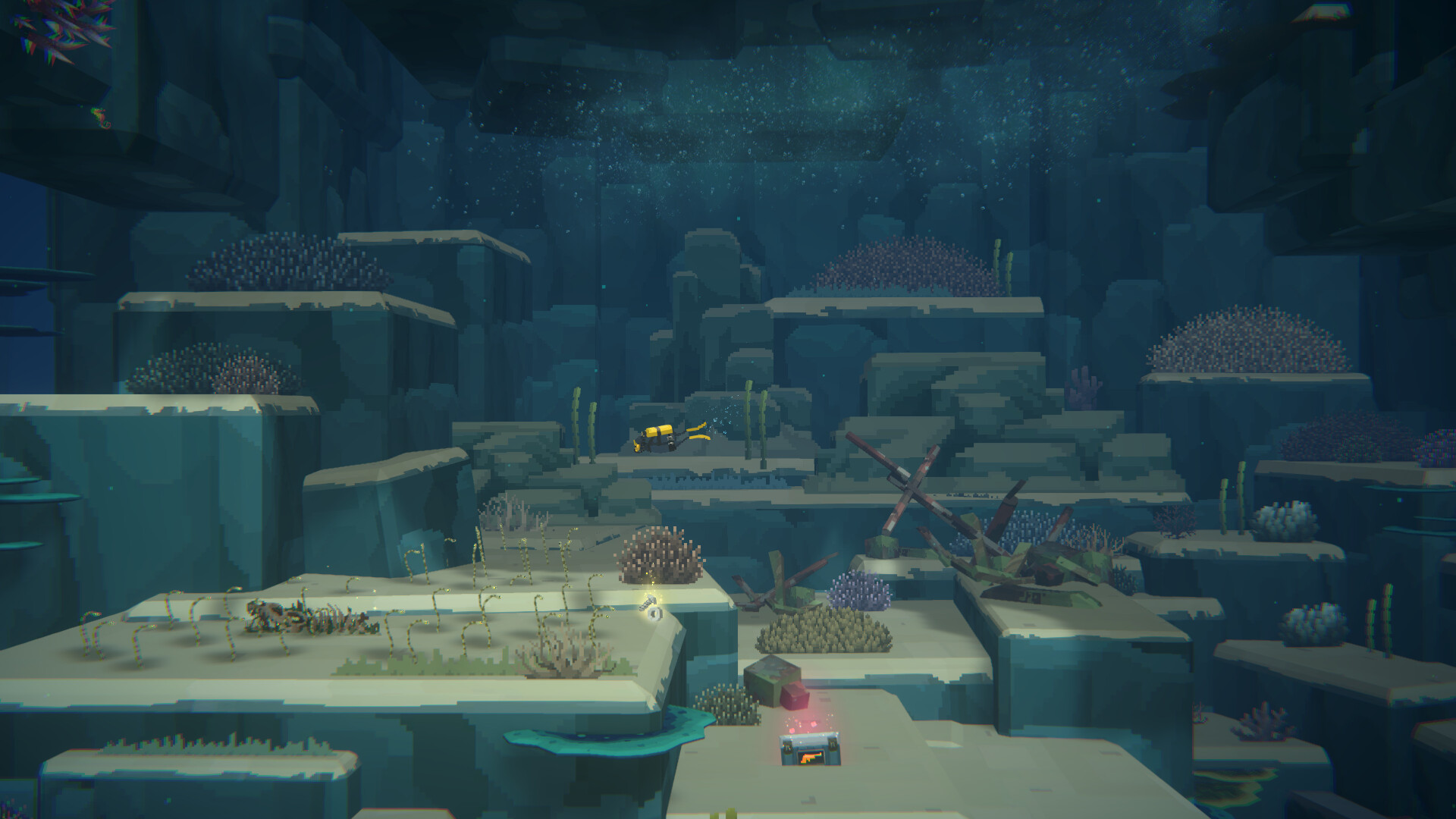
Dans Dave the diver (2023) , l'exploration fait avancer le niveau de difficulté et la narration du jeu.
 Défi
Défi
Un jeu trop facile peut provoquer l'ennui. Un jeu trop difficile provoque la frustration et le découragement.
Un obstacle à la hauteur des compétences/attentes du joueur crée un état d'engagement, mais ce qui le fait continuer est la récompense.
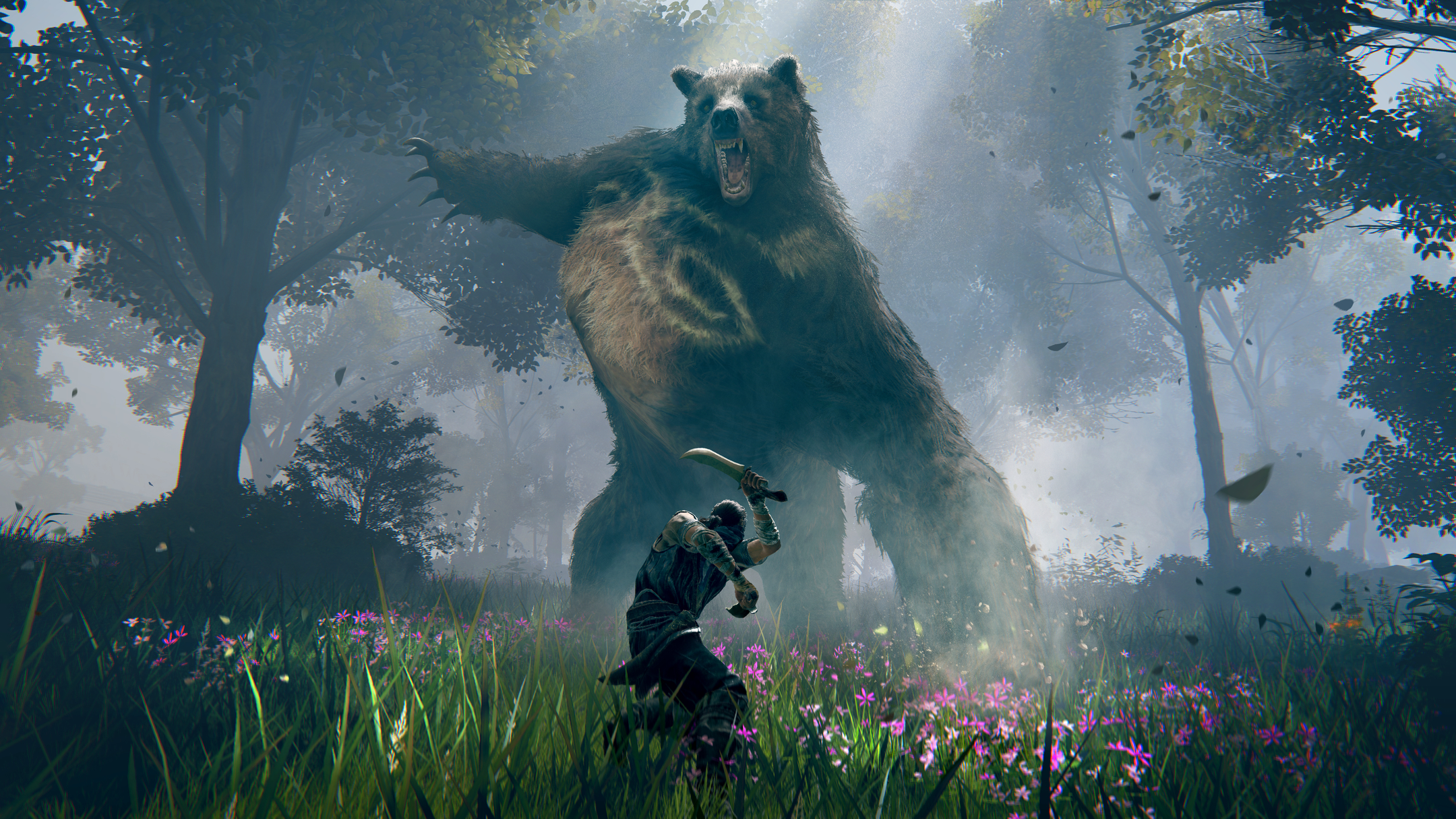
Dans Elden Ring (2022) , l'échec est la mécanique principale du jeu.
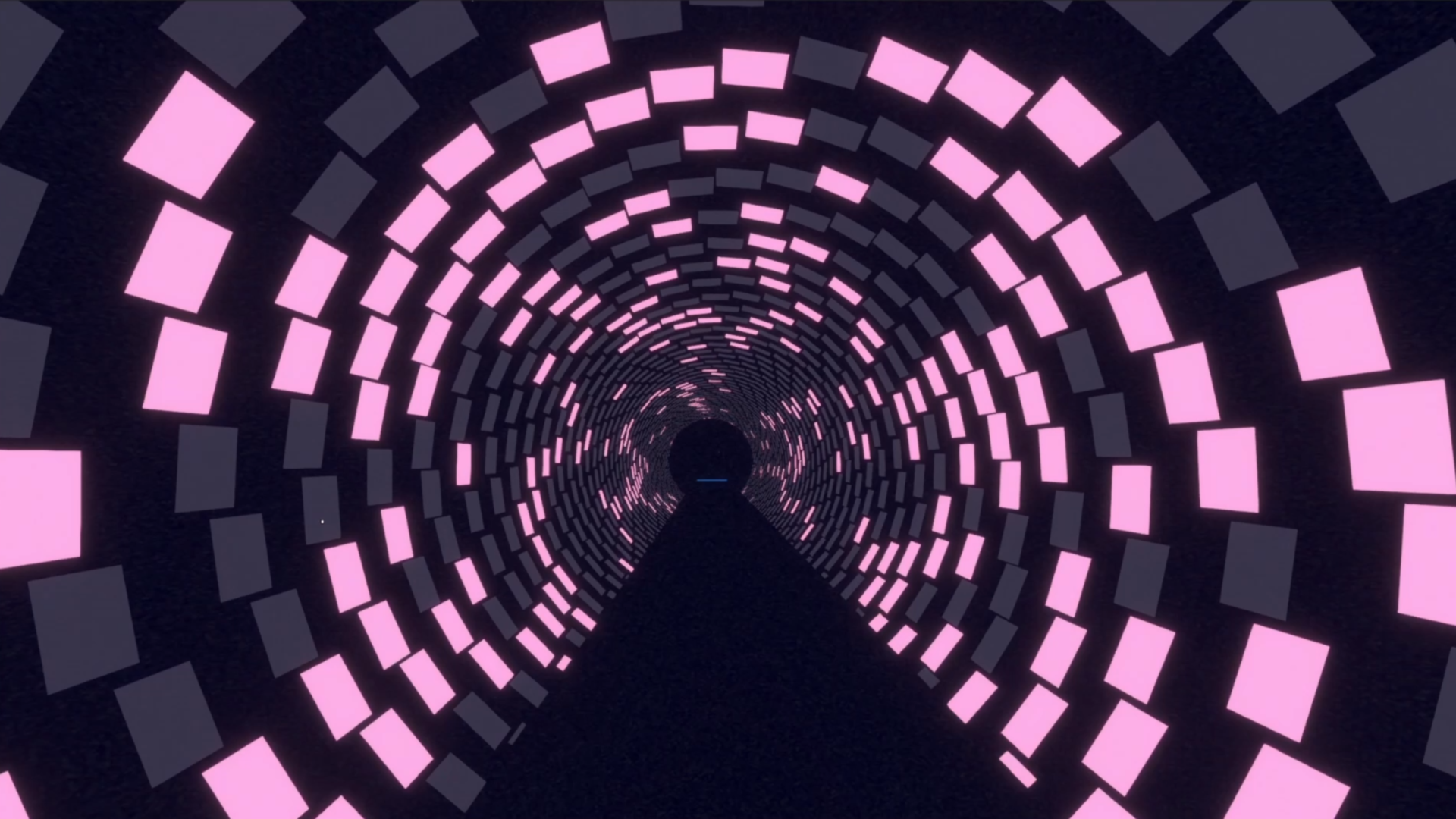
Dans One Million Buttons (à venir) , le défi c'est ... la persévérance.
L'art de l'échec 😮
Cet équilibre ennui / frustration se nomme flow4. Même que parfois, on recherche l'échec pour rendre la réussite signifiante5.
 Accomplissements
Les récompenses (achievements, mais aussi items et upgrades) valident la progression du joueur et fixent des objectifs à poursuivre.
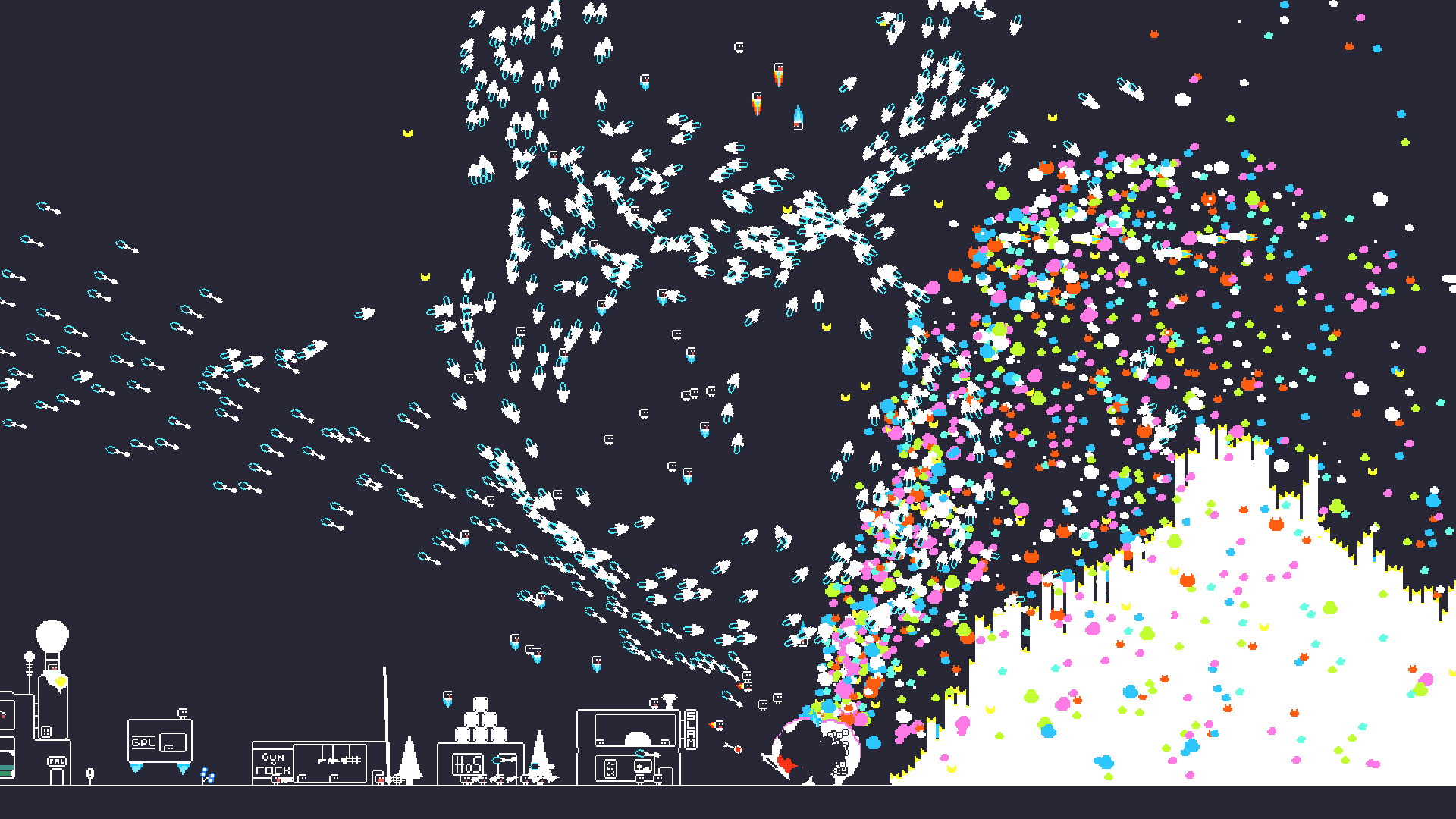
Dans un clicker (ex: (the) Gnorp Apologue (2023) ), on ne progresse que par la bonne gestion des upgrades.
Agentivité
Agentivité (n.f.)
Capacité à avoir le contrôle de ses propres actes et de leurs effets, et ainsi d’influencer les choses, les êtres et les évènements
Donner au joueur le pouvoir d'influencer le jeu et son déroulement crée une impression de liberté et de contrôle.
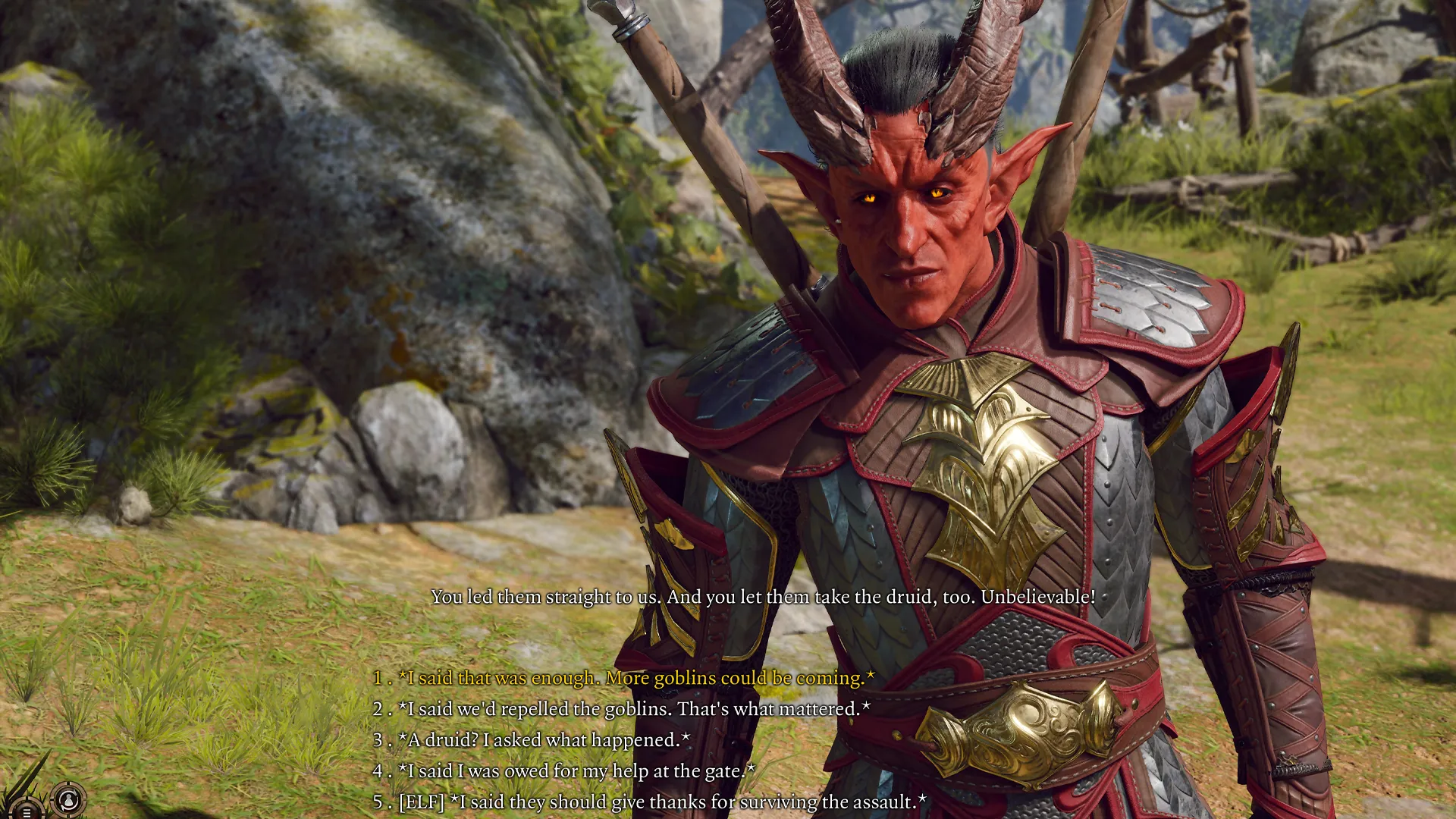
Dans Baldurs gate 3 (2023) , les joueurs font des choix qui influencent l'histoire, les relations entre les personnages, ainsi que l'issue des quêtes.
 Compétition /
  Coopération
Rivalité, entraide, négociation et trahison sont des dynamiques extrêmement intéressantes pour l'engagement des joueurs.
Néanmoins, pour être efficaces et convaincantes, ces dynamiques doivent être performées par des humains.
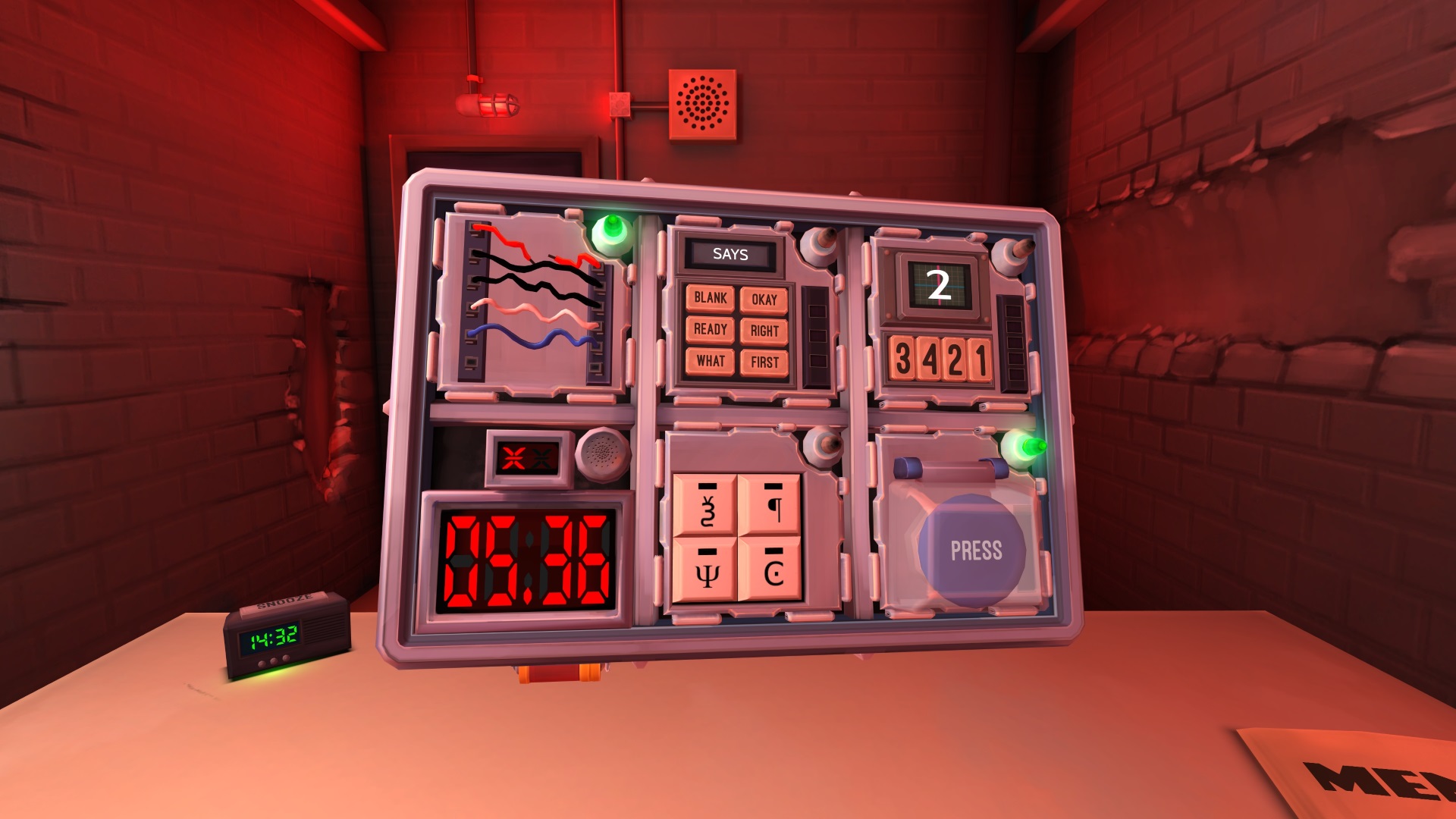
Dans Keep Talking and Nobody Explodes (2015) , un des joueurs doit désamorcer une bombe en suivant les instructions d'autres joueurs qui ne la voient pas.
Jeu vidéo
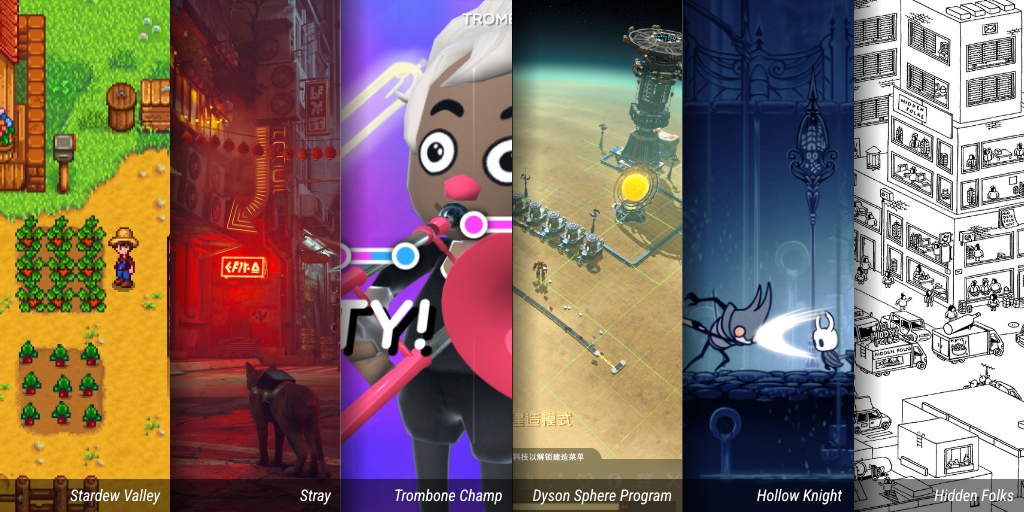
Les jeux vidéo sont une façon très efficace d'aborder l'expérience ludique. Si efficace, qu'annuellement, cette industrie génère mondialement plus de 200 milliards USD . Pour donner une idée de grandeur, c'est équivalent au PIB du Maroc !
Distributeurs
- PC : Steam , Epic Games Store , Battle.net et bien d'autres
- Consoles : PlayStation Store , Nintendo eShop , Xbox Store
- Mobile : App Store , Google Play
- Web : Itch.io et bien d'autres
Statistiques
- SteamDB (Données Steam)
- Games Stats (Statistiques de ventes)
- IsThereAnyDeal (Historique des prix. Équivalent Steam de https://keepa.com/ .)
- HowLongToBeat (Durée des jeux)
Genres de jeux
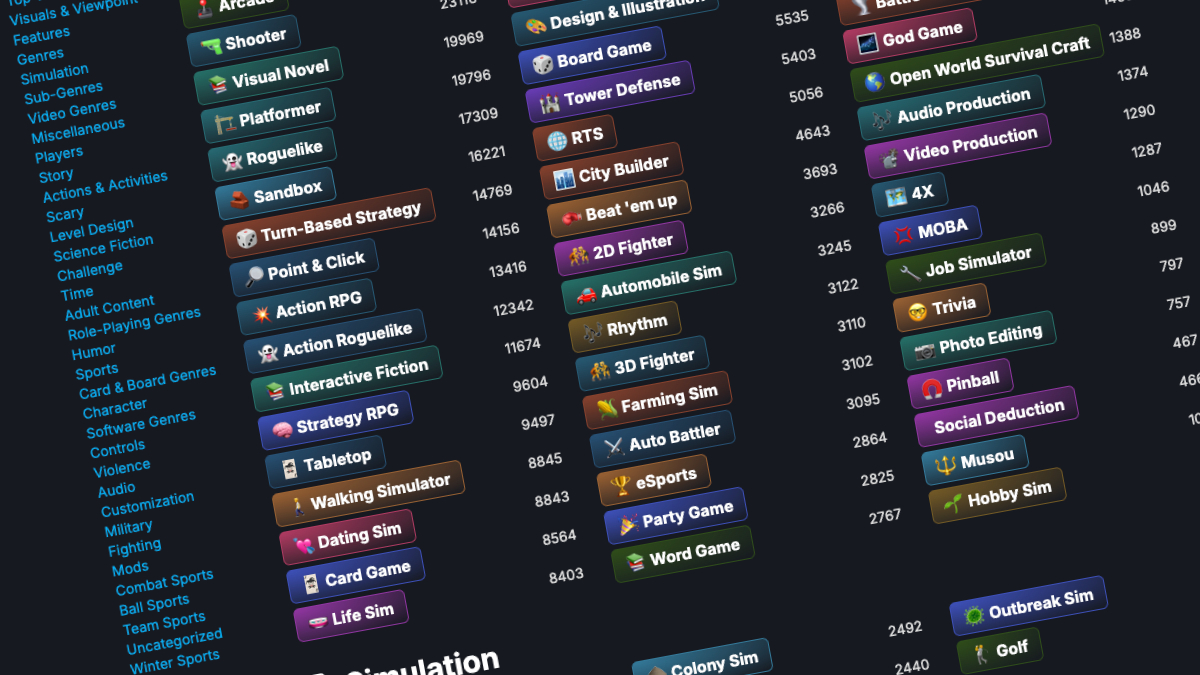
Il existe des centaines de genres de jeux vidéo et les étiqueter n'aide pas beaucoup à en concevoir un. Ce qui aide, c'est de nommer ce que le jeu exploite chez le joueur. Voici trois grandes catégories de jeux :
- Action/Arcade : exploite l'exécution en temps réel
Réflexes, timing, précision. Le joueur sait souvent ce qui s'en vient : le défi est de l'exécuter au bon moment.
- Aventure : exploite le dévoilement d'information
Le joueur ne devient pas meilleur : c'est le monde qui se révèle. Une carte, une intrigue, une règle cachée, un mensonge.
- Stratégie : exploite la gestion de ressources
De l'or, des unités, du temps, de l'espace, de l'attention. Le défi est de choisir où dépenser ce qu'on n'a pas en quantité suffisante.
Énormément de jeux sont des combinaisons de ces trois catégories. Par exemple :
- Counter-Strike : stratégie + action
- God of War : action + aventure
- Baldurs gate 3 : stratégie + aventure
En connaissez-vous qui sont les trois à la fois ?
Théorie du jeu vidéo
Prérequis

J'ai besoin de A pour faire B.
Les prérequis sont des critères que le joueur doit satisfaire pour faire autre chose. En design de jeu, ce concept porte le nom de gating.
Ça sert à contrôler le rythme, enseigner les mécaniques, maintenir le défi, créer un sentiment de maîtrise et alimenter la logique de récompense.
Sa forme la plus classique est le mécanisme serrure / clé :
See the Pen Phaser - Prérequis by TIM Montmorency (@tim-momo ) on CodePen .
Types de gating
- Progression : Niveau de personnage requis
Avoir le niveau 10 pour entrer dans le donjon
- Économie : Quantité de ressources accumulées
Avoir 1000 pièces d'or pour acheter une maison
- Inventaire : Possession d'un objet spécifique
Trouver une carte bleue pour ouvrir les portes bleues
- Scénario : Choix narratif active ou désactive un élément du jeu
Un garde bloque la porte du village tant qu'on n'a pas parlé au vieux Kamaji
- Compétence du personnage : Capacité apprise
Débloquer le double-saut pour traverser le ravin
- Environnement : Conditions contextuelles
Attendre qu'il fasse nuit pour cueillir une fleur spéciale
- Habileté du joueur : C'est le joueur qui doit s'améliorer, pas son personnage
Un boss infranchissable tant qu'on n'a pas maîtrisé ses séquences d'attaque
- Connaissance : Informations à découvrir par l'expérimentation pour progresser
Manger une pomme en sautant fait lever le soleil
Boucles de jeu
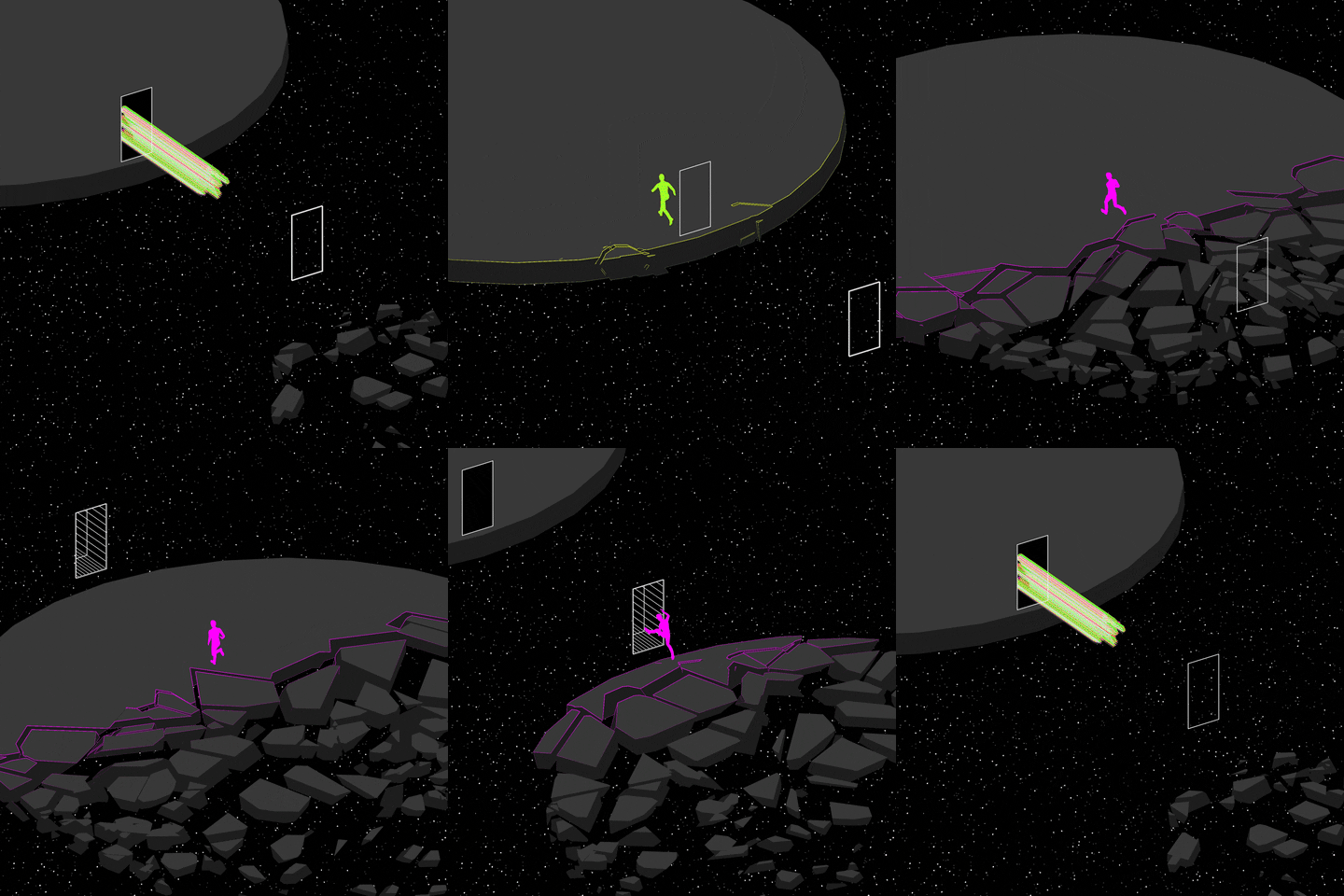
Une boucle de jeu (game loop ) est une séquence d'actions que le joueur répète tout au long de la partie.
Ça sert à bien comprendre les mécaniques et leurs fréquences. On dit qu'avant de développer un jeu, il est essentiel de connaitre ses boucles. Comme ça, ça donne une bonne idée de l'envergure du projet.
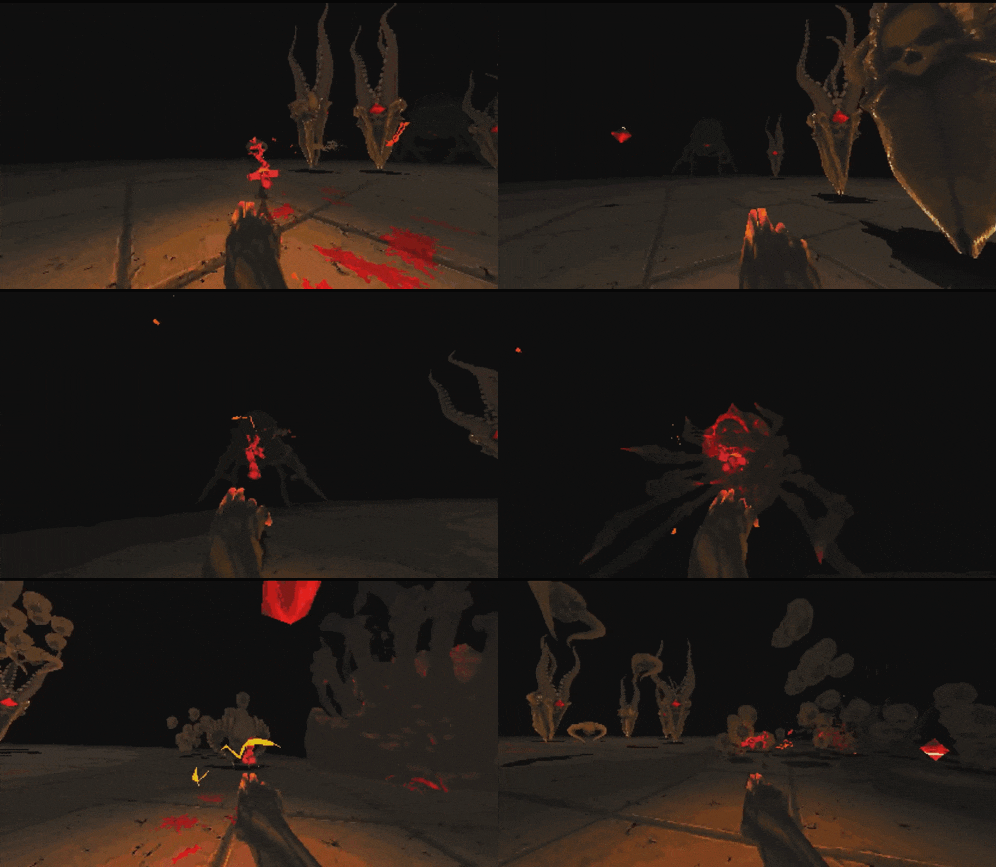
Voici un exemple pour un FPS.
graph TD

    direction TD

      A1(Viser un ennemi) --> A2
      A2(Tirer) --> A3
      A3(Avancer) --> A1

      A3 -->|Aux 5 min| B1
      B1(Entrer dans une salle):::min --> B2
      B2(Fouiller):::min --> B3
      B3(Récolter des items):::min --> A3

      A3 -->|Aux heures| C1
      C1(Finir le niveau):::hour --> C2
      C2(Ajuster l'équipement):::hour --> C3
      C3(Accomplir une mission):::hour --> C4
      C4(Recevoir des upgrades):::hour --> C5
      C5(Commencer un niveau):::hour --> A3

  classDef min fill:transparent;
  classDef hour stroke:#666666,fill:transparent;
Pour voir d'autres exemples, consultez la page Designing The Core Gameplay Loop: A Beginner’s Guide .
Moteurs de jeu vidéo
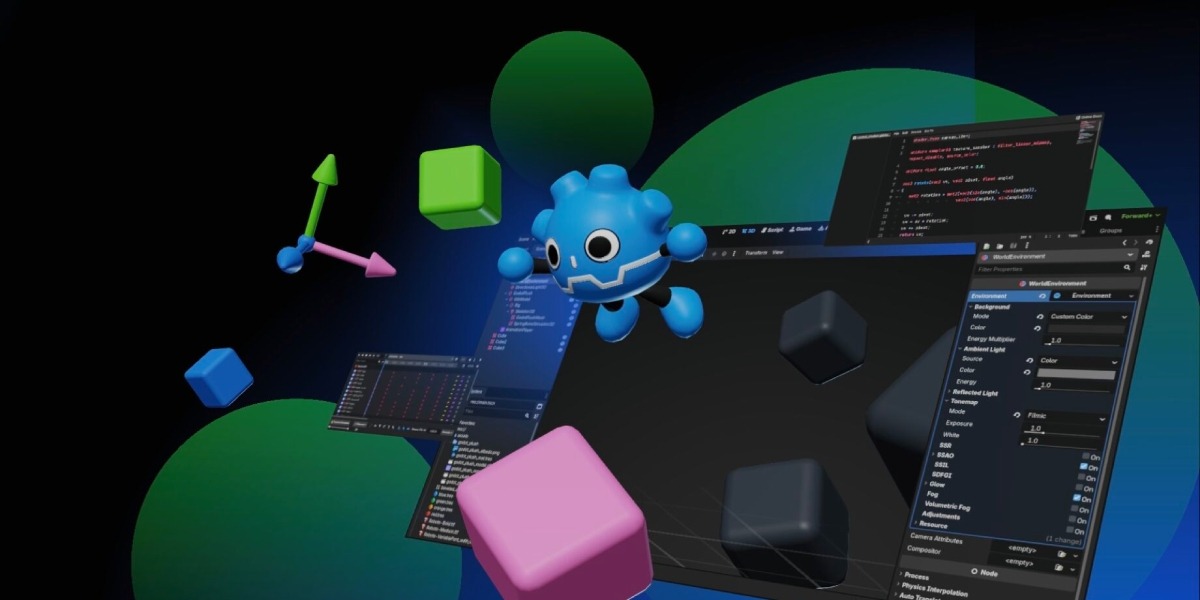

Unreal Engine 
Le moteur de choix pour les superproductions (jeux AAA) et le photoréalisme.
Les outils spécialisés
- Phaser : cadriciel JavaScript pour jeux 2D sur le web.
- Twine : récits interactifs à embranchements, sans code !
- Bitsy : minuscules jeux en pixel art, dans le navigateur.
- GameMaker : moteur dédié à la 2D, langage GML (ex: Undertale).
- RPG Maker : RPG 2D à la Zelda/Final Fantasy sans code
Unity
Unity fonctionne sur la majorité des ordinateurs. À moins que votre machine soit particulièrement ancienne, elle devrait satisfaire la configuration système requise .
Unity fonctionne sur une base de licence. L'une est gratuite et les autres sont payantes en fonction des revenus au cours des 12 derniers mois.

| Version | Coût par utilisateur |
|---|---|
| Unity Personal | Gratuit ♥️, si revenus inférieurs à 200 000 $ USD |
| Unity Pro | 210 $ USD / mois / dev, si revenus annuel entre 200 001 $ et 24,9 millions $ USD |
| Unity Enterprise | Sur devis, si revenus supérieurs à 25 millions $ USD |
| Unity Industry | Sur devis, si obligatoire dès 1 000 000 $ USD pour un usage industriel (hors jeux/divertissement) |
TLDR; c'est gratuit 
Installation
Unity a besoin du logiciel Unity Hub pour être installé.
Unity Hub sert, entre autres, à gérer les versions de Unity et à créer des projets.
Présentation de Unity Hub et Unity
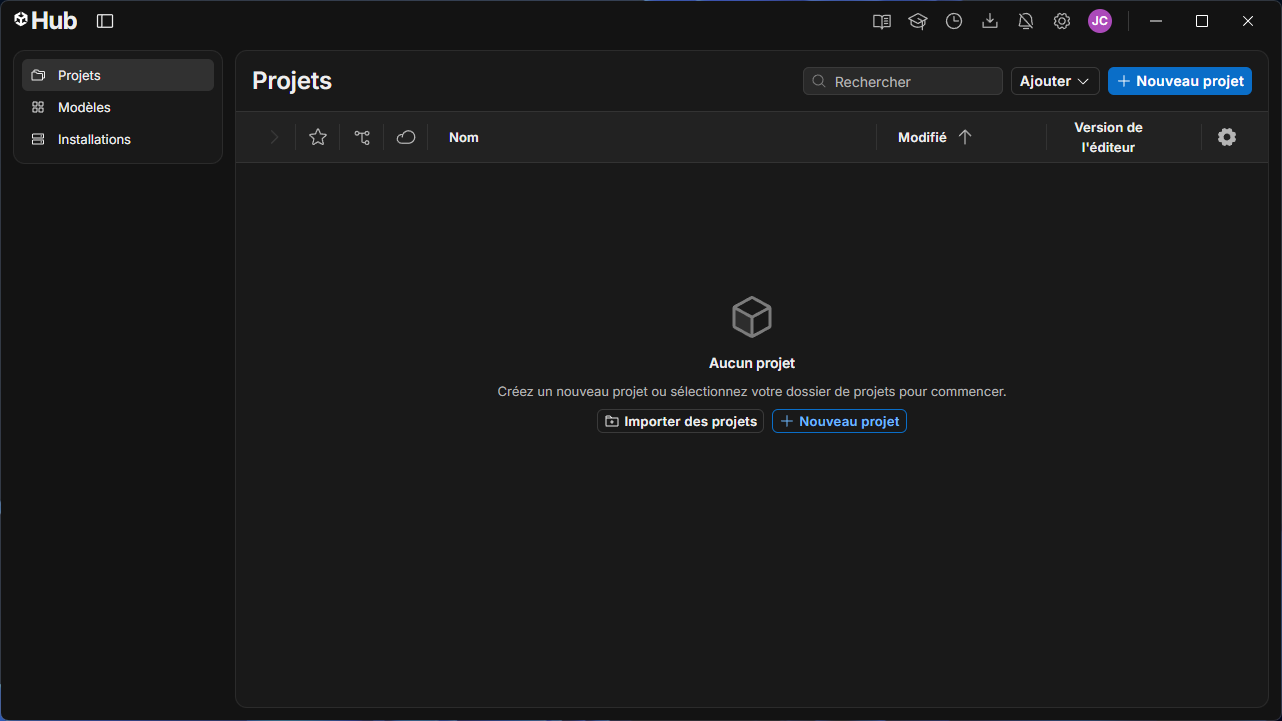
Unity Hub
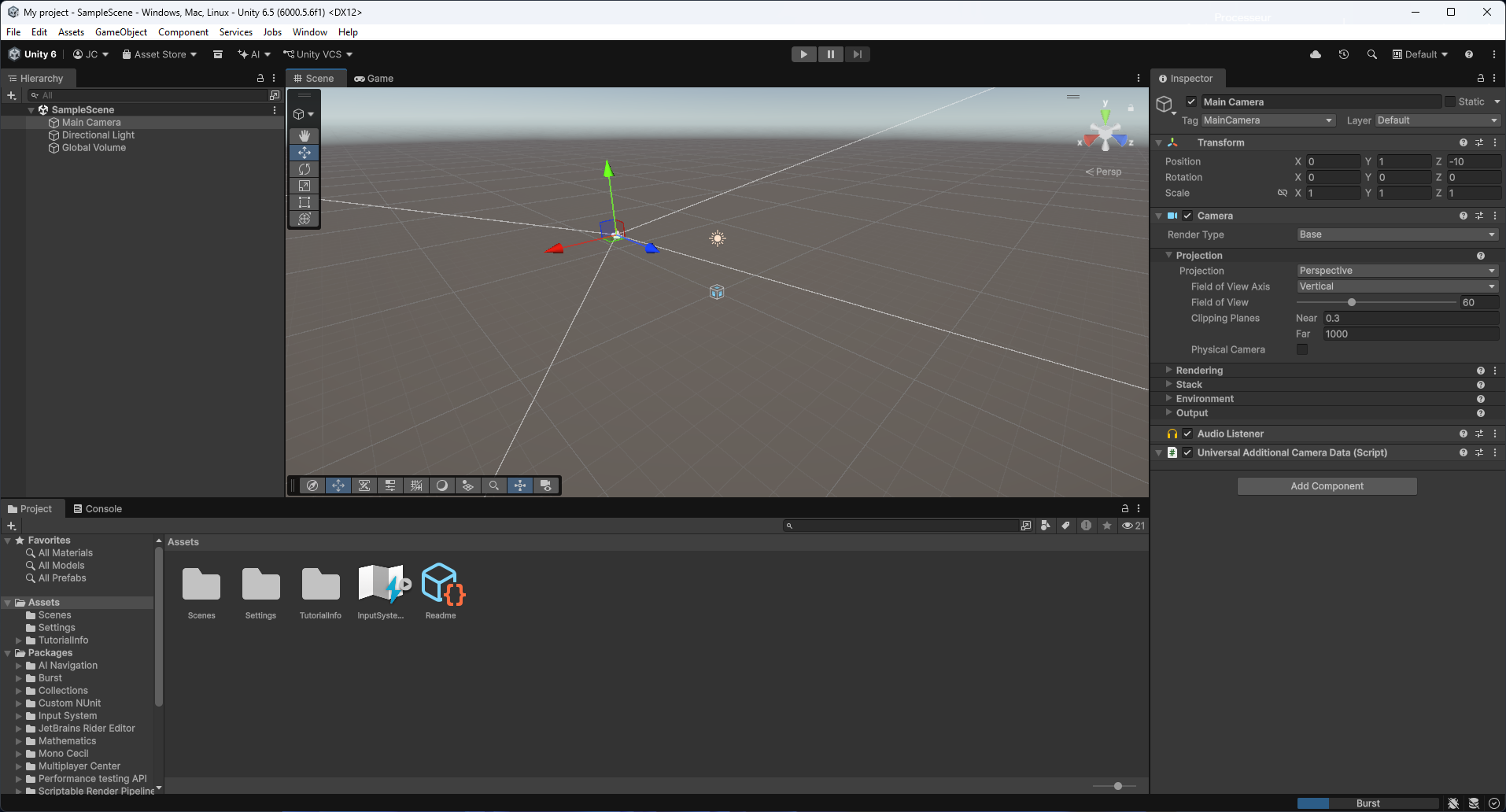
Unity
Panneaux
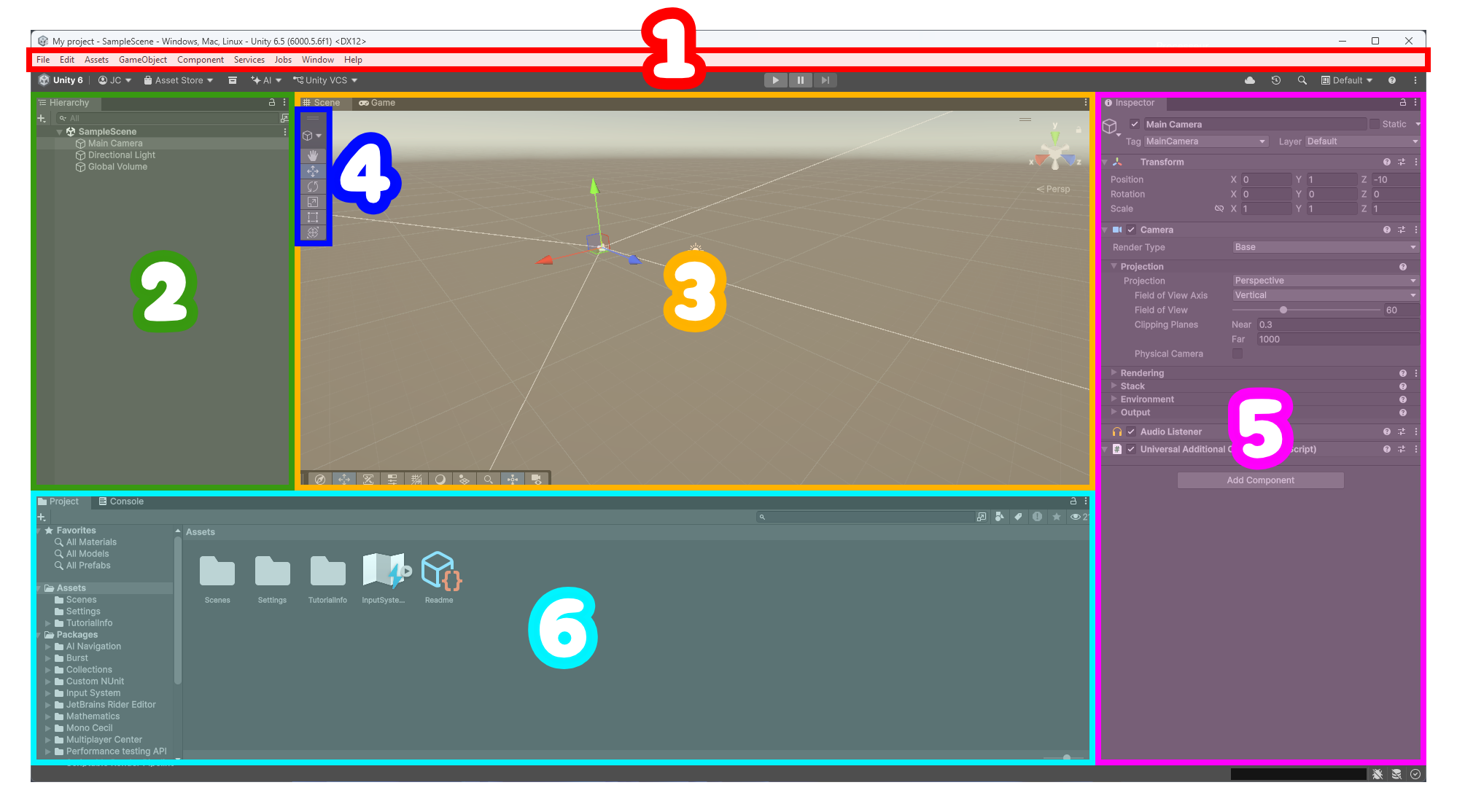
- Barre de menu : Regroupe les options globales du logiciel (sauvegarde, paramètres généraux et ouverture de nouvelles fenêtres).
- Panneau Hierarchy : Liste tous les objets (GameObjects) de la scène active et permet d'organiser leurs relations de parenté (parent/enfant).
- Panneau Scene : L'espace de travail visuel (2D/3D) pour construire votre niveau en y plaçant vos objets. (Le test du jeu se fait dans l'onglet Game).
- Barre d'outils : Fournit les outils de manipulation spatiale pour sélectionner, déplacer, pivoter et redimensionner les objets de la scène.
- Panneau Inspector : Affiche et permet de modifier les propriétés et composants (Components) de l'élément sélectionné (objet ou ressource).
- Panneau Project : L'explorateur de fichiers. Il rassemble toutes vos ressources (Assets), importées (modèles, sons) ou créées dans Unity (scripts, matériaux).
Assets
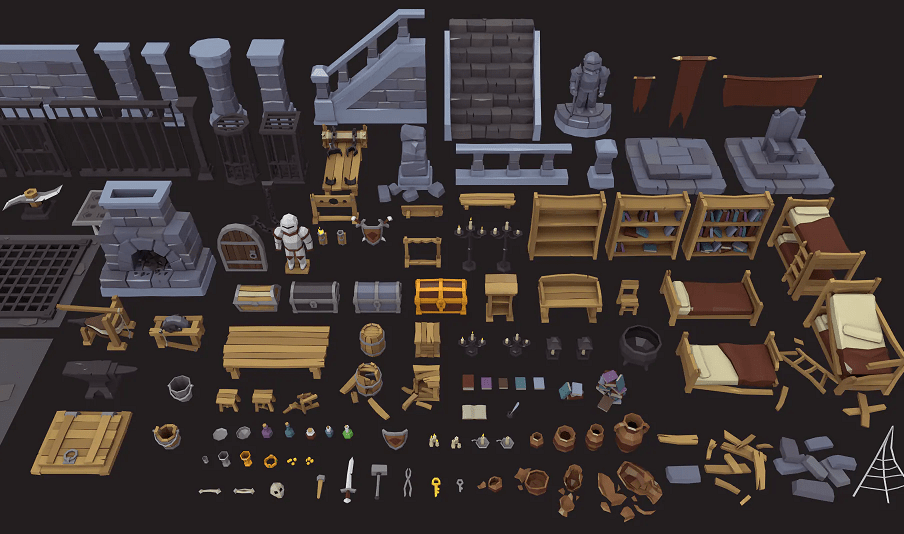
Documentation
Assets
Devoirs
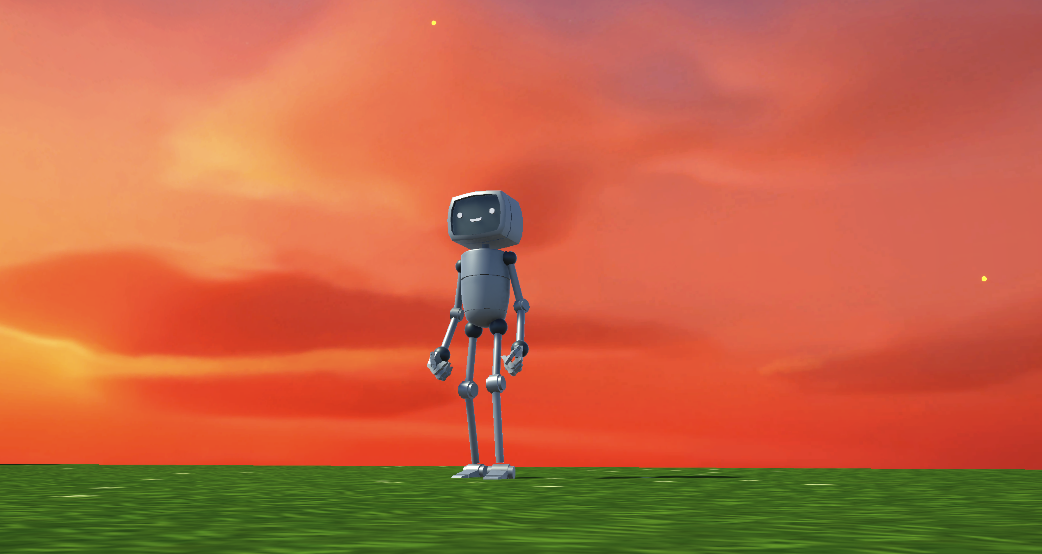
Devoir - Unity
Tutoriel pour commencer avec Unity (2 %)

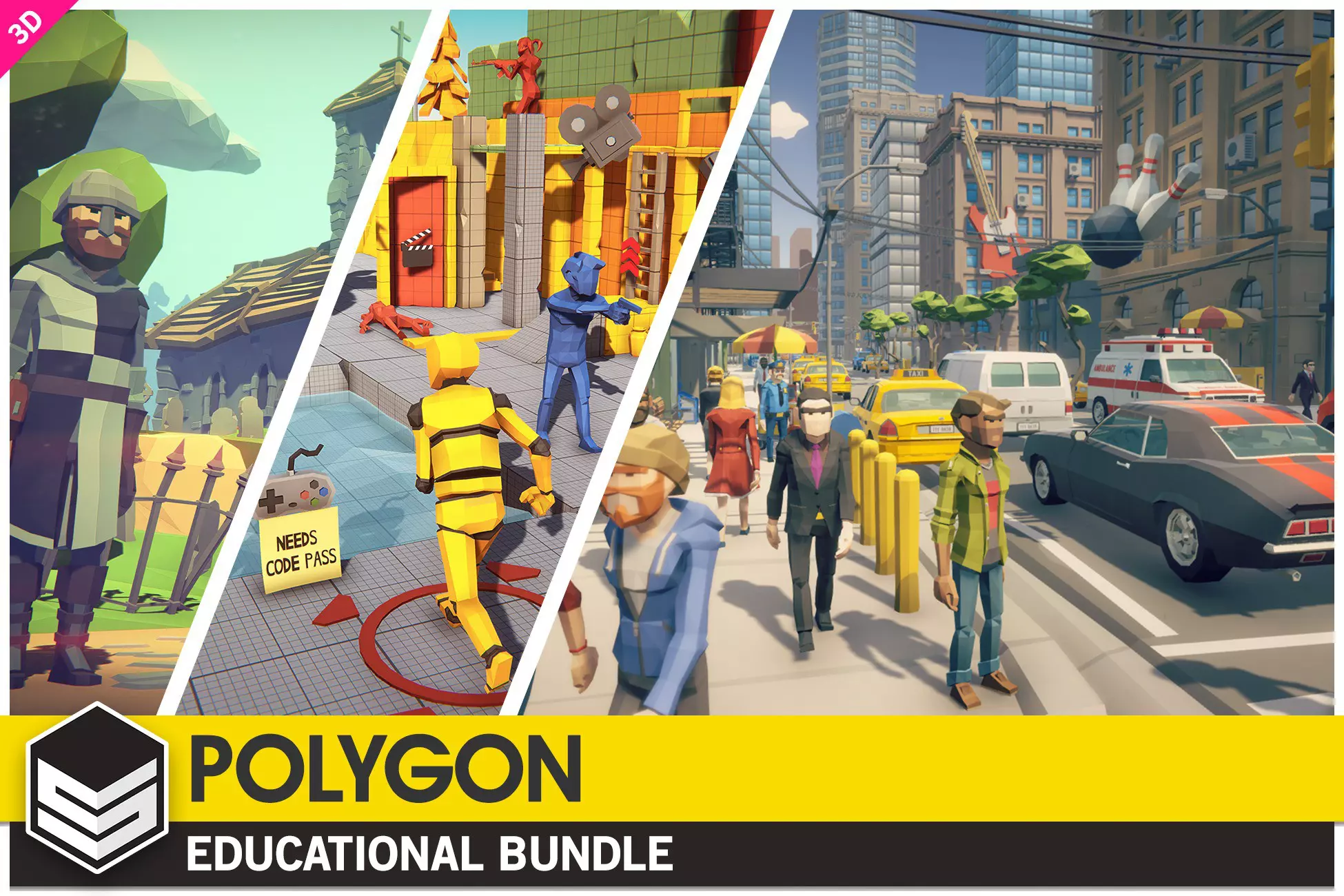
Devoir
Ajouter le « Sampler Pack » gratuit à votre compte
Pour être gratuit, le compte éducationnel doit être actif