Modes du chat Copilot
Le principe, peu importe l'interface
Toujours réviser un changement avant de l'accepter. Ne jamais laisser Copilot exécuter des commandes ou modifier plusieurs fichiers sans supervision. C'est ça qui compte pour la boucle IA du cours, pas le nom exact du bouton devant vous.
Pourquoi les postes de labo et les portables personnels ne montrent pas la même chose
GitHub Copilot est maintenant une extension intégrée directement à VS Code, plus une extension distincte qu'on met à jour soi-même depuis le panneau Extensions. Sa version suit donc celle de VS Code au complet.
Les postes de labo ne sont pas mis à jour pendant la session, alors qu'un portable personnel propose une mise à jour à chaque nouvelle version. Résultat : deux interfaces cohabitent dans la même classe, et ça va rester ainsi jusqu'à la fin de la session pour les postes de labo, pendant qu'un portable personnel va continuer de changer.
Sur les postes de laboratoire
VS Code 1.132 (ou la version installée par l'école, non mise à jour depuis).
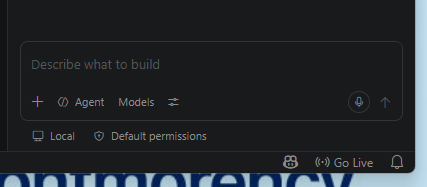
- Bas du chat : boutons Agent et Models.
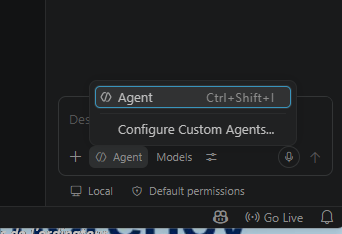
- Cliquer sur Agent n'ouvre qu'un seul choix, rester en Agent (
Configure Custom Agents...). - Un bouton Default permissions en bas.
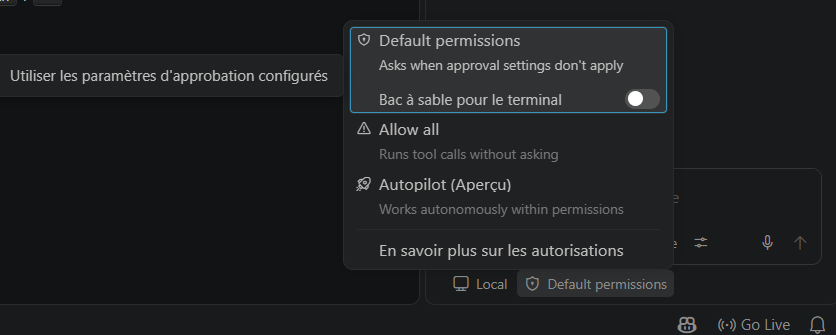
Consigne pour le portfolio, sur les postes de labo
Cliquez sur Default permissions et cherchez l'option qui demande votre accord à chaque changement, pas celle qui exécute automatiquement sans demander. Le nom exact peut varier, le comportement à choisir reste le même : rien ne s'applique sans que vous l'ayez vu passer.
Sur un portable personnel à jour
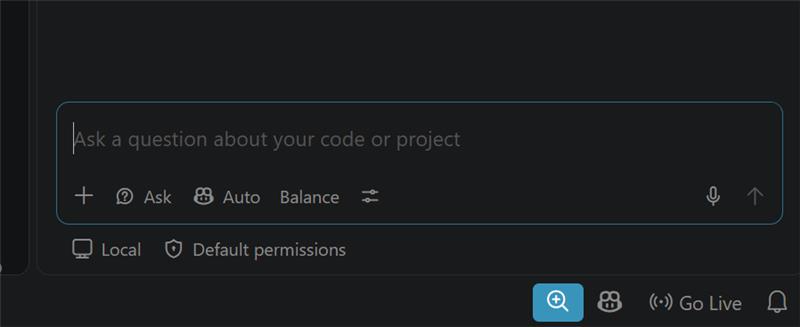
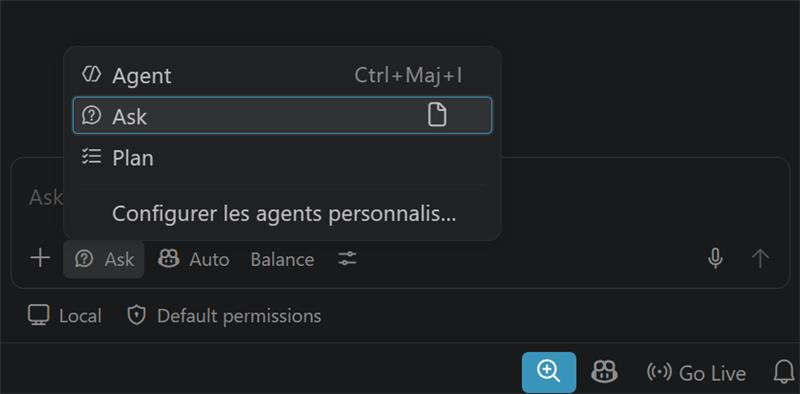
Interface partiellement en français si le pack de langue est installé (certains termes propres à Copilot restent en anglais peu importe le pack, voir la note plus haut), VS Code 1.138 ou plus récent au moment d'écrire ce guide.
- Bas du chat : boutons Ask, Auto, Balance.
- Cliquer sur le bouton de mode ouvre trois choix : Agent, Ask, Plan.
- Un bouton Default permissions en bas, comme sur les postes de labo.
Consigne pour le portfolio, sur vos ordinateurs personnels
Cliquez sur Default permissions et cherchez l'option qui demande votre accord à chaque changement, pas celle qui exécute automatiquement sans demander. Le nom exact peut varier, le comportement à choisir reste le même : rien ne s'applique sans que vous l'ayez vu passer.
Peu importe le poste devant vous
Cherchez le comportement, pas le bouton : une option qui vous demande votre accord avant chaque changement, jamais une qui agit toute seule sur plusieurs fichiers. C'est vrai sur les deux types de poste, et ça restera vrai même si les noms changent encore.