Cloud9
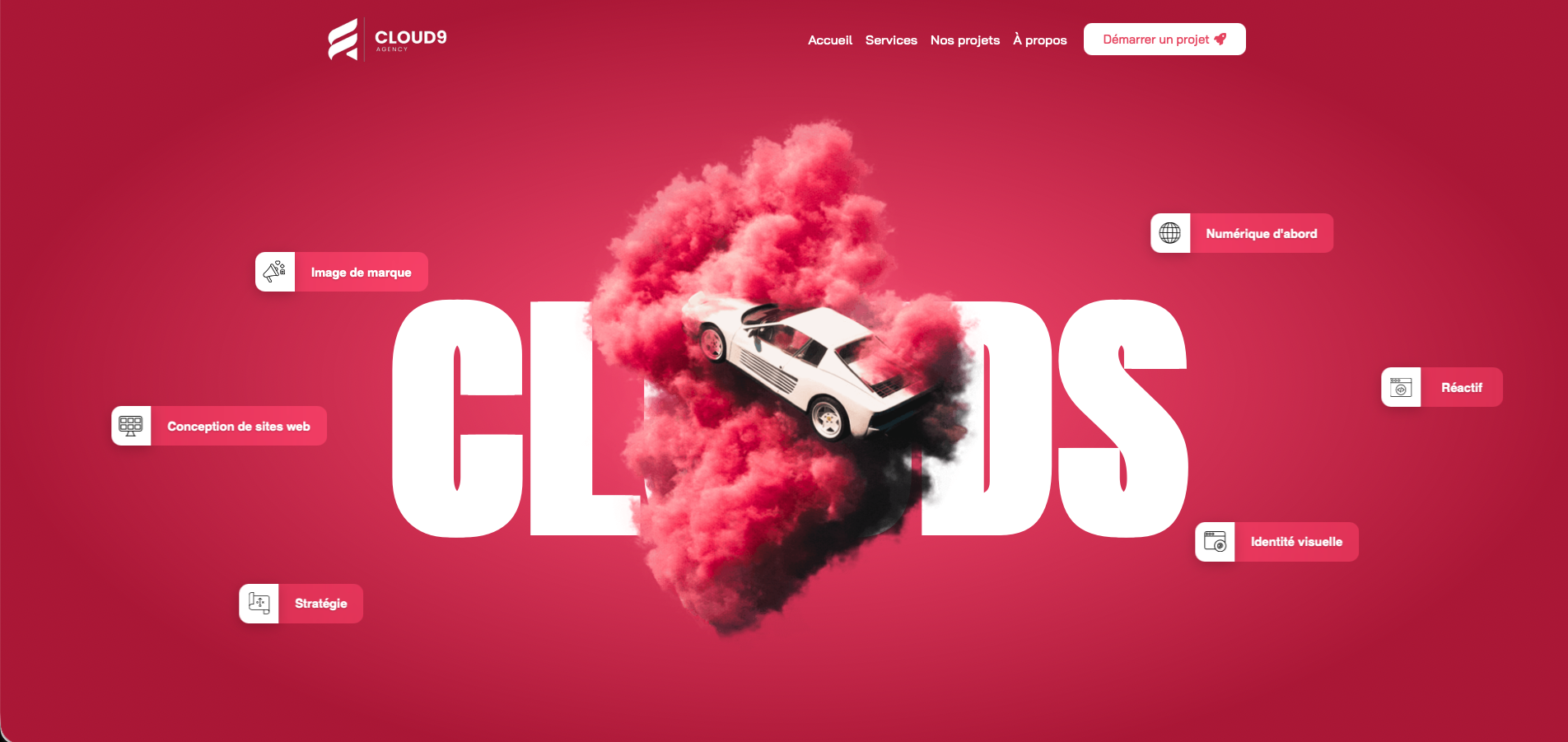
Matériel
Wordpress
- Ouvrez votre installation WordPress
- Installer l'extension : Custom CSS for Elementor
- Créez une nouvelle page
- Cliquez sur “Modifier avec Elementor”
Indice
Assurez-vous de ne pas avoir d’en-tête ou pied de page prédéfini
- Allez dans Paramètres de la page / Mise en page
- Choisissez “Elementor Canvas”
Création de la section Hero
- Ajoutez un conteneur
- Réglez-le sur pleine largeur
- Ajoutez un conteneur à l’intérieur
- Réglez-le sur “boxed”
- Ajoutez un arrière-plan dégradé radial
- Copiez les codes couleur depuis les ressources
- #FF587F et location 0
- #B4183D et location 72
- Ajustez les marges (avec valeur négative)
  1.  TOP : -60
  2.  Right : 0
  3.  Bottom : 0
  4.  Left : 0
- Ajoutez la classe CSS : hero-section
Ensuite :
- Supprimez le padding du conteneur principal
  1.  TOP : 0
  2.  Right : 0
  3.  Bottom : 0
  4.  Left : 0
- Renommez les conteneurs (Page, Hero) pour mieux vous organiser
- Conteneur principal : Page
- Conteneur à l’intérieur : Hero
Ajout du contenu Hero
- Ajoutez un conteneur “Content”
- Réglez-le sur pleine largeur
- Hauteur (unités --> choisir le crayon) : 100dvh (dynamic viewport height)
- Centrer le contenu
- Ajoutez padding personnalisé
  1.  TOP : 250
  2.  Right : 10
  3.  Bottom : 10
  4.  Left : 10
- Z-index : 3
- Ajoutez la classe CSS : Section
Ajoutez ensuite dans le conteneur Hero :
- Une image :
Car-clouds.png
- Résolution de l’image : Full
- largeur : 85%
- Ajoutez une marge personnalisée :
  1   TOP : -200
  2   Right : 0
  3   Bottom : 0
  4   Left : 0
- Un z-index = 2
- Ajouter le CSS personnalisé pour l’animation dans Custom CSS for Elementor
selector {
transform-origin: center center;
animation: kenBurns 10s ease-in-out infinite alternate;
}

@keyframes kenBurns {
    0% {
        transform: scale(1);
    }
    100% {
        transform: scale(1.2);
    }
}
Titre
- Titre : Clouds
- centré
- police : Anton
- taille : 330 px
- uppercase
- Couleur : Blanc
- Marge négative pour le positionner derrière l’image
  1.  TOP : 0
  2.  Right : 0
  3.  Bottom : -430
  4.  Left : 0
- Publié
Header
- Au-dessus du conteneur Page
- Ajoutez un nouveau conteneur en flexbox
- Deux colonnes
- Marge négative
  1.  TOP : 0
  2.  Right : 0
  3.  Bottom : -110
  4.  Left : 0
- Z-index 99
- Nommer votre conteneur : Header
Ajoutez :
- Ajouter une image dans la colonne de gauche
Agency-logo.png
- Style : aligner à gauche
- Largeur : 33 %
Menu horizontal
- Ajouter le widget : Icon list
- Horizontal
- Effacer les items 2 et 3 de la liste
- Effacer l’icon de l’item 1
- Dupliquer l’item 1 : 3 fois
- Nommer l’item 1 à 4 :
  1   Accueil
  2   Services
  3   Nos projets
  4   À propos
- Changer la police : Bai Jamjuree
- Weight : 500
- Taille : 16
- Couleur : Blanc
Bouton
- Ajouter un bouton “Démarrer un projet” avec l’icon « Rocket »
- Position du bouton à la fin
- Couleur d’arrière-plan du bouton : Blanc
- Changer la police : Bai Jamjuree
- Weight : 500
- Taille : 16
- Couleur : semblable à celle de votre arrière-plan
- Couleur de l’icon : semblable à celle de votre arrière-plan
Aligner le menu
- Sélectionner le conteneur avec l’icon list et le bouton à l’intérieur
- Flex-Direction : Right
- Justify-Content : End
- Align Items : Center
Section PAGE
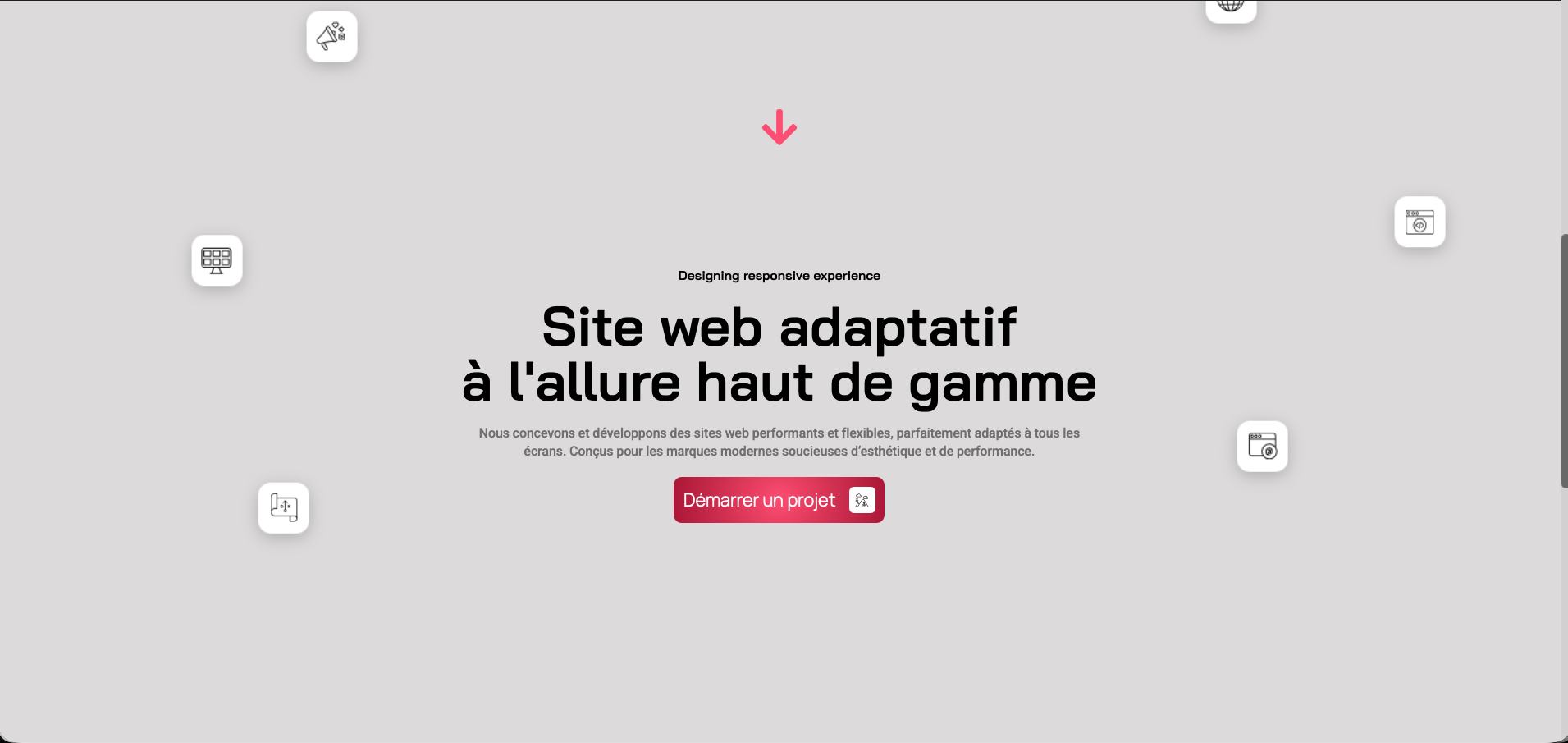
- Ajoutez un conteneur sous Hero --> Colonne de direction
- Nouveau conteneur pleine largeur
- Ajouter Widget HTML et dupliquer celui-ci
- Renommer votre conteneur : Code
- Renommer le premier Widget HTML : CSS
- Collez le code HTML
- Collez le code CSS
- Déplacez le conteneur Code au-dessus de Hero dans le conteneur Page
- Déplacez le Widget HTML sous le conteneur Hero et ensuite ramener-le au-dessus de Hero mais à l’extérieur du conteneur Code.
- Ajoutez un nouveau conteneur sous Hero
- Renommer-le : Section
- Height : 100vh
- Classe CSS : promo-section
- À l’intérieur du conteneur Section, ajouter un nouveau conteneur
- Classe CSS : promo-heading-wrapper
- Ajouter un Titre H1
Site web adaptatif <br> à l'allure haut de gamme
- Changer la police : Bai Jamjuree
- Weight : 600
- Taille : 67
- Centrer
- Largeur personnalisée : 70%
- Dupliquer le titre et le ramener au-dessus du Titre H1
- Le mettre en sous-titre H2
Concevoir une expérience réactive
- Taille : 16
- Ajouter le Widget Text Editor sous le Titre H1
Nous concevons et développons des sites web performants et flexibles, parfaitement adaptés à tous les écrans. Conçus pour les marques modernes soucieuses d'esthétique et de performance.
- Largeur personnalisée : 70 %
- Weight : 500
- Taille : 16
- Centrer
Bouton
- Ajouter le bouton
- Ajouter le Widget HTML
- Copier le code HTML Button
Information
Le bouton va avoir design un peu bizarre mais ce n’est pas grave.
L'icône
- Ajouter un Icon au-dessus du Titre H2
- Changer l’icône pour une flèche vers le bas.
- Changer la couleur de l’icône : même que l’arrière-plan rouge
- Changer le Padding :
      TOP : 120
      Right : 0
      Bottom : 120
      Left : 0
Javascript
- Ajoutez un widget HTML tout en bas du conteneur Page
- Nommer-le : JS
- Collez le code JavaScript
Phone Frame
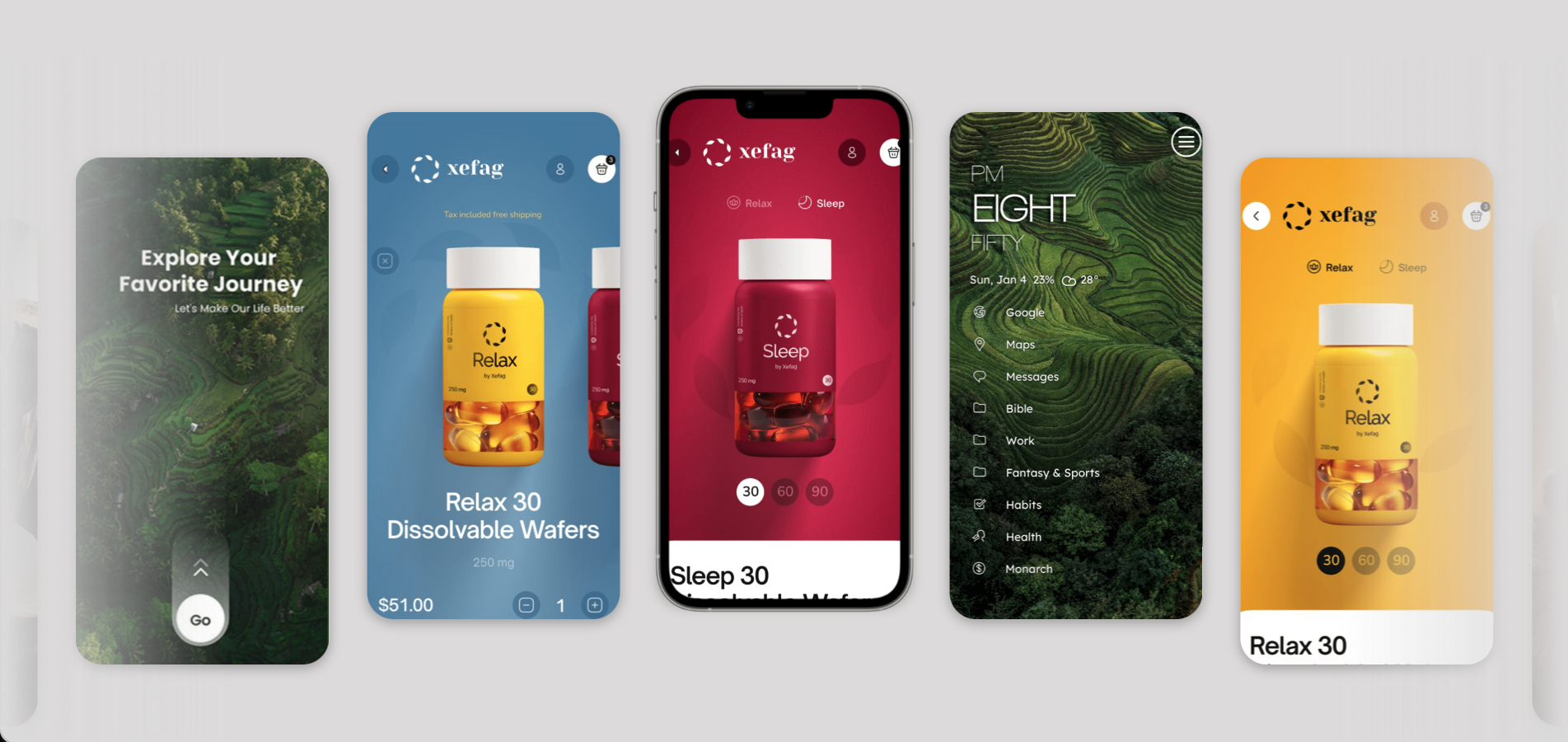
- Ajoutez un conteneur sous le Widget HTML
- Nommer le Phone Frame
- Ajouter l’ID CSS : marquee-container (ID)
- Déplacer le conteneur au-dessus du Widget HTML
- Publier et aller voir le résultat
Important
Le code Javascript doit être placé tout en bas.
- Sélectionner le conteneur Phone Frame
- Réglez-le sur pleine largeur
- Hauteur : 90vh
- Margin :
      TOP : -60
      Right : 0
      Bottom : -100
      Left : 0
- Padding :
      TOP : 60
      Right : 0
      Bottom : 0
      Left : 0
- Ajouter un conteneur à l’intérieur de Phone Frame
- [ ]Renommer-le : Animation
- Réglez-le sur pleine largeur
- Couleur d’arrière-plan : #E0DFDF
- Aller dans Page Settings et changer la couleur d’arrière-plan pour : #E0DFDF
Dans le conteneur Animation
- Ajouter la classe CSS : animation-clip
- Ajouter un conteneur
- Dupliquer 2 fois
- Renommer les 3 conteneurs :
      Left -cloud
      Right-cloud
      Frame container
- Sélectionner le conteneur Left-cloud
- Ajouter la classe CSS : left-cloud
- Sélectionner le conteneur Right-cloud
- Ajouter la classe CSS : right-cloud
- Sélectionner le conteneur Frame container
- Ajouter un conteneur à l’intérieur
- Renommer-le : Iphone screen
- Margin :
      TOP : 0
      Right : 0
      Bottom : 0
      Left : 0
- Padding :
      TOP : 0
      Right : 0
      Bottom : 0
      Left : 0
- Ajouter la classe CSS : iphone-frame
- Sélectionner le conteneur Iphone screen
- Ajouter une image
iframe.png
- Padding :
      TOP : 0
      Right : 0
      Bottom : 0
      Left : 0
- Ajouter la classe CSS : iphone-screen
- Sélectionner le conteneur Animation
- Ajouter une image
Responsive7.png
- Ajouter la classe CSS : image-item
- Dupliquer l’image 7 fois
      1.  Responsive1.png
      2.  Responsive2.png
      3.  Responsive3.png
      4.  Responsive4.png
      5.  Responsive5.png
      6.  Responsive6.png
- Publier
Correction
- Sélectionner le conteneur Section
- Changer la hauteur pour : 0