Bagnole
Bagnole+
Matériel
Créer une page de comparaison de véhicules avec Query Loop, ACF et Advanced Views Lite
Objectif
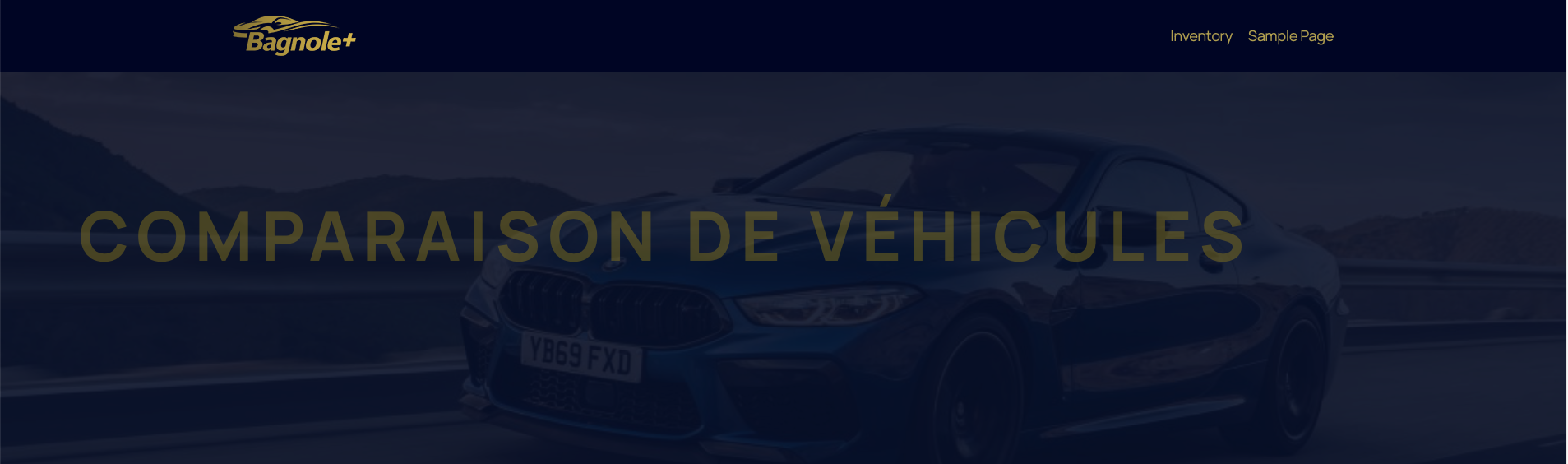
Créer une page Comparaison de véhicules qui affiche dynamiquement des véhicules à partir d’un post-type Inventaire, avec leurs fiches techniques, sans écrire de PHP. Technologies utilisées :
- Gutenberg (Query Loop)
- ACF
- Advanced Views Lite
1️⃣ Créer le post-type « Inventaire »
Dans ACF :
- Nom du post-type : Inventaire
- Pluriel : Inventaires
- Singulier : inventaire
- Sauvegarder
👉 Ce post-type servira à créer chaque véhicule.
2️⃣ Créer le Field Group « Fiche technique »
- Dans ACF → Field Groups → Add New
- Nom du groupe : Fiche technique
- Settings → Post Type est égal à Inventaire
Champs à créer
Type de véhicule
- Type : Radio Button
-
Nom : Type de véhicule Choix :
- Essence
- Électrique
Vitesse maximale
- Type : Text
- Nom : Vitesse maximale
Nombre de places
- Type : Checkbox
- Nom : nombre_places
Choix :
- 2
- 4
- 5
- 6
- 7
Autonomie
- Type : Text
- Nom : Autonomie
Prix
- Type : Text
- Nom : Prix
👉 Enregistre le Field Group.
3️⃣ Créer les véhicules (contenu)
- Va dans Inventaire → Ajouter
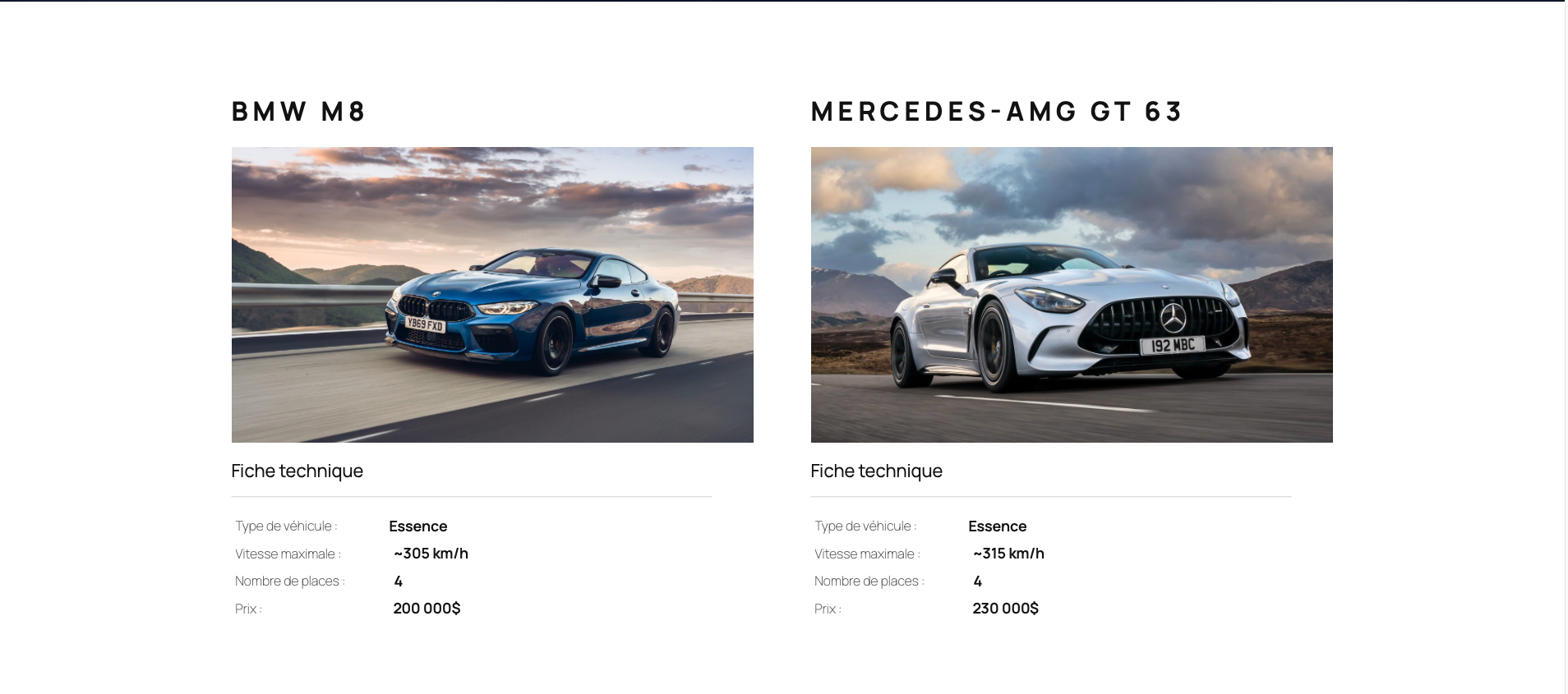
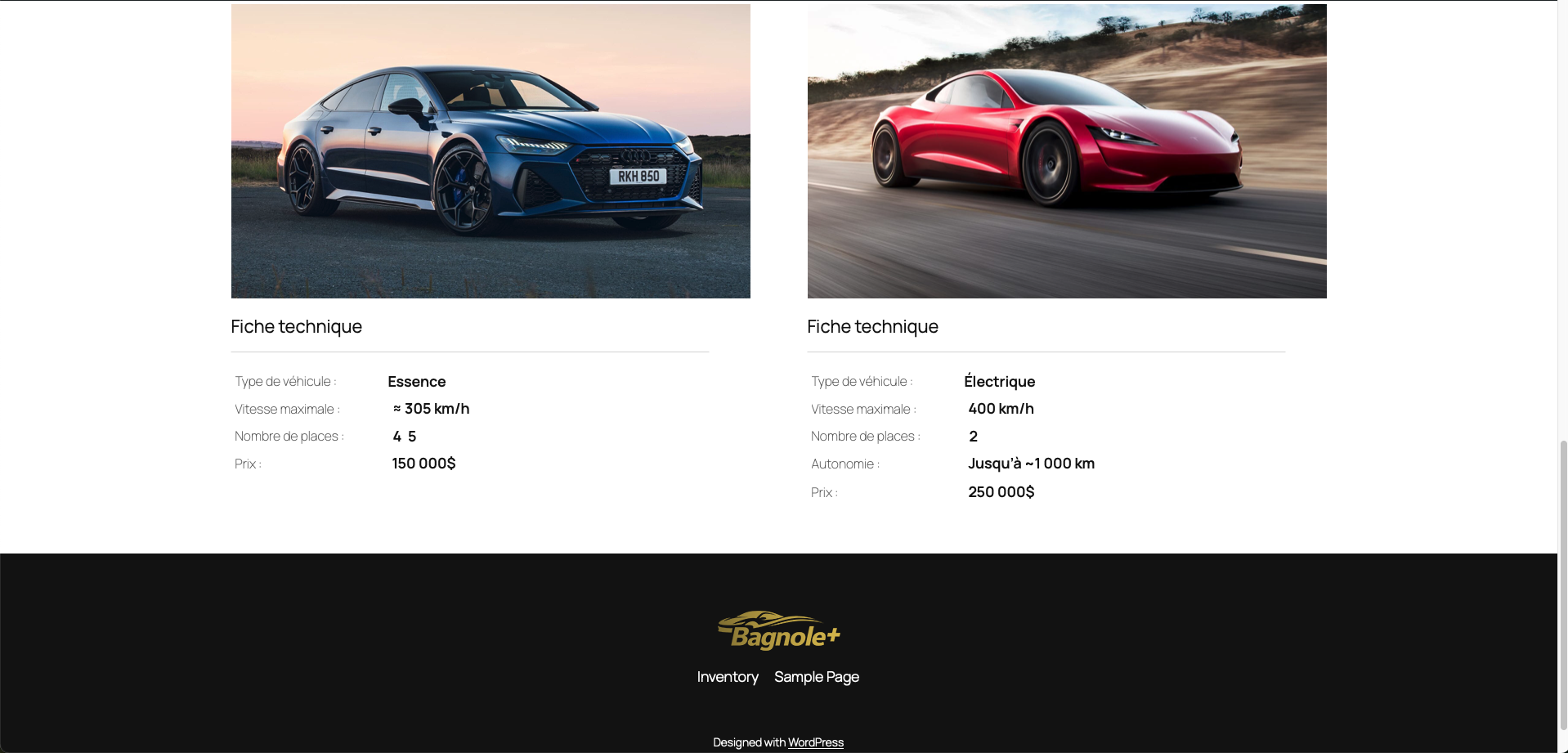
- Crée 4 véhicules, par exemple :
- Audi RS7
- Tesla Roadster
- Mercedes AMG GT 63
- BMW M8
Pour chaque véhicule :
- Ajoute un titre
- Une image mise en avant
- Remplis la fiche technique
Publier
4️⃣ Dans ACF (Advanced custom fields)
- Aller dans Field Group
- Complètement à droite → dans Assign View → Add new
Dans Advenced Views 1. Ajouter les "labels" suivants pour chaque champ
- Type de Véhicule :
- Vitesse maximale :
- Nombre de places :
- Autonomie :
- Prix :
Enregistrer
5️⃣ Créer un modèle « Comparaison de véhicules »
- Nom : Comparaison de véhicules
- Va dans : Apparence → Éditeur → Modèles → Ajouter un modèle → Modèle personnalisé
6️⃣ Construire la structure du modèle
Voici l’ordre des blocs à ajouter 👇
Ajouter un bloc → Sélectionner l’onglet Motif → En-têtes
- Effacer le bloc : Titre du Site
- Ajouter le logo
- Sélectionner le menu à droite
- Ajouter la couleur #B8A952
- Couleur de l’arrière-plan : #00002A
Ajouter un bloc → Sélectionner l’onglet Motif → Bannières
- Sélectionner dans la 2e page des bannière : Fullwidth Dark Banner with Heading Top Left
- Changer le texte pour : Comparaison de véhicule
- Couleur du texte : #9181007A
- Taille du texte : 82px
- Apparence : Bold
- Line height : 2,5
- Letter spacing 10px
- Remplacer l’image d’arrière-plan par celle de la BMW M8
- Couleur de l’overlay (Calque de superposition) de la bannière : #030B2D
Ajouter un bloc → Spacer
- Hauteur : 50px
Ajouter une boucle de requête (Queryloop)
- Sélectionner : Partir à zéro
- Sélectionner la variante : Image, date et Titre
- Effacer la date de publication
- Effacer pagination
- Effacer : Aucun résultats
- Mettre le titre en haut
- Après l’image mise en avant ajouter un bloc : Column 50 / 50
Boucle de requête
- Disposition : Les bloc intérieur utilisent la largeur du contenu = Activé
- Type de requête : Personnalisé
- Type de publication : Inventaire
- Éléments par page : 10
Modèle de publication
- Mettre en : Grille → 2 colonnes
- Position de l’élément de la grille : Auto
- Colonnes : 2
- Espacement des blocs : Large
Titre
- Font-size = XL
- Apparence : Bold
- Letter spacing : 6
- Letter case : Majuscule
Image mise en avant
- Résolution : Full Size
- Aspect-Ratio : Wide – 16 : 9
Colonnes
Dans la 1ère colonne
- Width : 100%
- Ajouter un bloc : titre H3 appelé Fiche technique
- Ajouter un bloc : séparateur
- Ajouter un bloc : Shortcode
- Ajouter le Shortcode de Advanced Views Lite
Dans la deuxième colonne
- Rien
Ajouter un bloc → Sélectionner l’onglet Motif → Pieds de page
Sélectionner le pieds de page → Center footer with social links
- Effacer : Titre du site
- Ajouter une image : logo
- Ajouter une marge en bas : X-Small
- Effacer : Navigation (Ce n’est pas un bloc Navigation)
- Ajouter un Bloc Navigation
- Sélectionner le Bloc Empiler et justifier les éléments au centre
Aller dans vos pages
- Ajouter une page avec le nom : Inventaire
- Aller dans les réglages à droite
- Dans l’onglet Page → Sélectionner Modèle
- Ensuite, sélectionner Modifier le modèle
- Sélectionner votre modèle
- Publier
Aller voir le résultat !
Finalement
- Ajouter le CSS dans Advenced Views Lite
- Onglet CSS & JS
- Sauvegarder
#view {
    display: flex;
    flex-direction: column;
}
.acf-view > div {
  display: grid;
  grid-template-columns: 180px 1fr;
  align-items: center;
  gap: 12px;
}
.acf-view p {
  margin: 5px;
  font-size: 16px;
}

.acf-view > div p[class$="-label"] {
  min-width: 200px;
  font-weight: 200;
  opacity: 0.7;
}
.acf-view > div [class$="-field"],
.acf-view > div [class$="-choice"] {
  font-weight: 600;
  text-align: left;
  font-size: 18px;
}
.acf-view__nombre-de-places-field {
  display: flex;
  gap: 8px;
  padding-left: 6px;
}