Git Bash
Git Bash est une application pour Windows qui fournit un terminal permettant d'utiliser Git avec des commandes de type Unix.
Essentiel pour les développeurs, il émule l'environnement Linux/macOS et permet de gérer ses versions de code ou d'interagir avec des plateformes comme GitHub directement depuis son PC.
Installation
Télécharger l'installateur
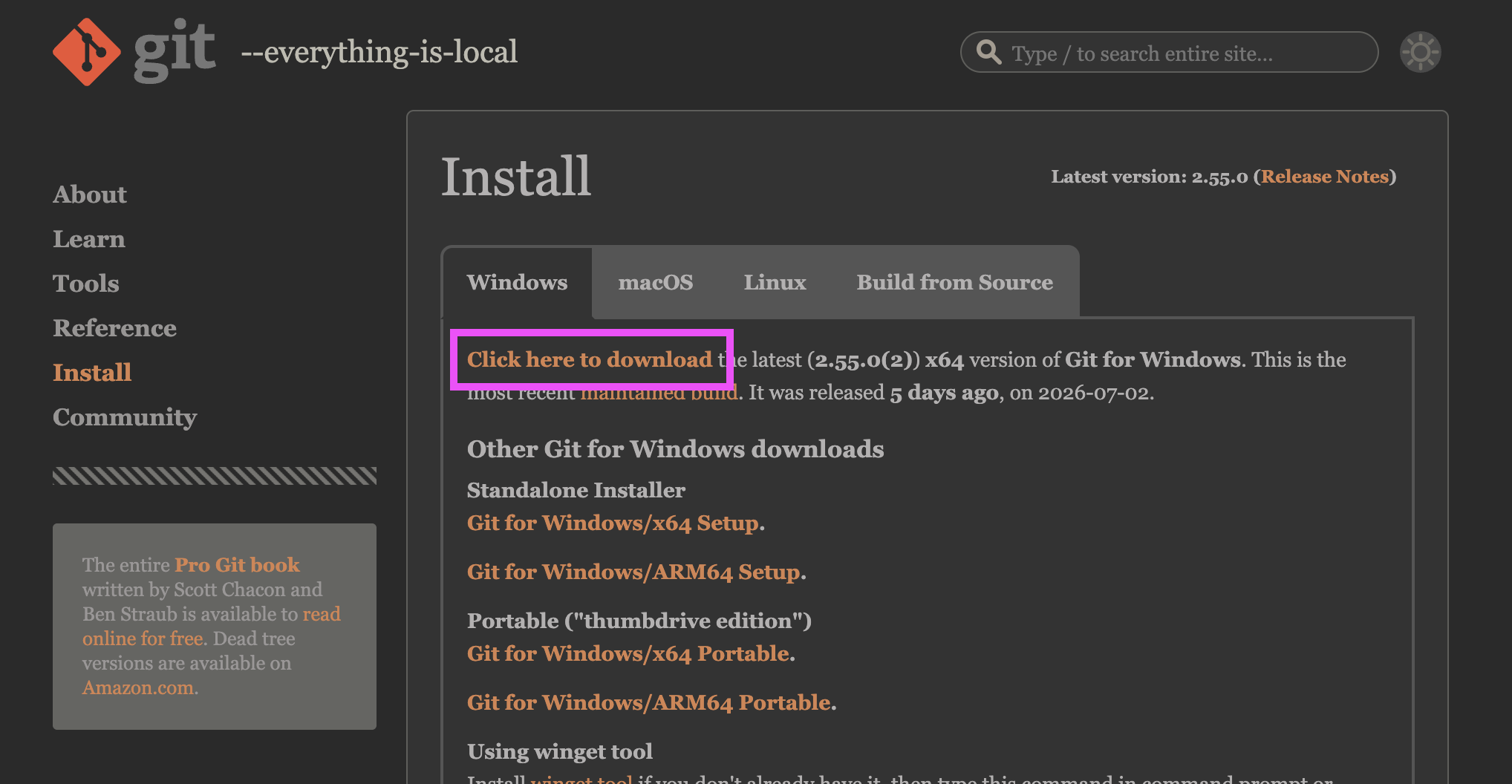
- Rendez-vous sur le site officiel de Git : git-scm.com/install/windows .
-
Cliquez sur le lien « Click here to download ».
Lancer l'installation
- Ouvrez le fichier téléchargé (par exemple : Git-2.xx.x-64-bit.exe).
- Si Windows vous demande l'autorisation, cliquez sur Oui.
- Lisez la licence et cliquez sur « Next ».
Choisir l'emplacement et les composants
- Destination : Laissez le dossier par défaut et cliquez sur « Next ».
-
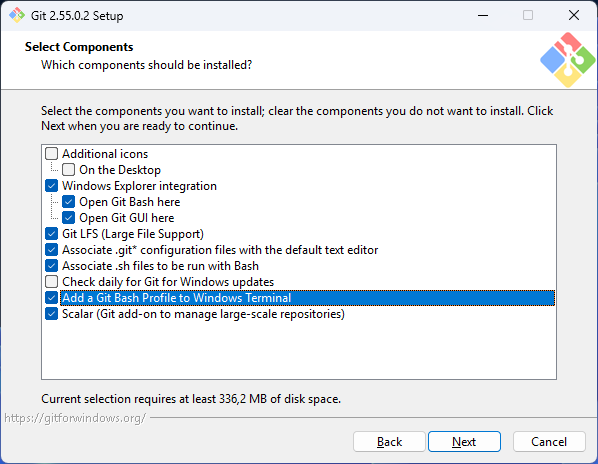
Composants : Laissez les cases cochées par défaut puis cochez aussi la case « Add a Git Bash Profile to Windows Terminal ». Cliquez sur « Next ».
Configurer les options clés
L'assistant propose de nombreuses étapes. Pour une installation standard et sans problème, suivez ces recommandations :
- Menu Démarrer : Cliquez sur « Next ».
-
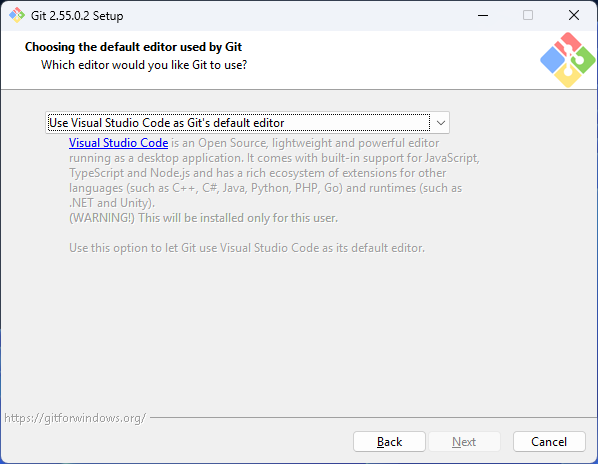
Éditeur par défaut : Choisissez « Visual Studio Code » puis cliquez sur « Next ».
- Nom de la branche initiale : Laissez l'option par défaut (Let Git decide) et cliquez sur « Next ».
- Modification du PATH : Choisissez l'option recommandée : « Git from the command line and also from 3rd-party software ». Cela permet d'utiliser Git partout. Cliquez sur « Next ».
- Client SSH : Laissez OpenSSH sélectionné. Cliquez sur « Next ».
- Fin de ligne : Laissez « Checkout Windows-style, commit Unix-style line endings » sélectionné pour éviter les bugs de format de fichier entre systèmes. Cliquez sur « Next ».
Finaliser l'installation
- Pour toutes les étapes restantes (Émulateur de terminal, comportement de git pull, etc.), laissez les choix par défaut et cliquez sur « Next » jusqu'au bouton final.
- Cliquez sur Install.
- Une fois l'installation terminée, décochez « View Release Notes » et cliquez sur Finish.