Page de connexion Unity
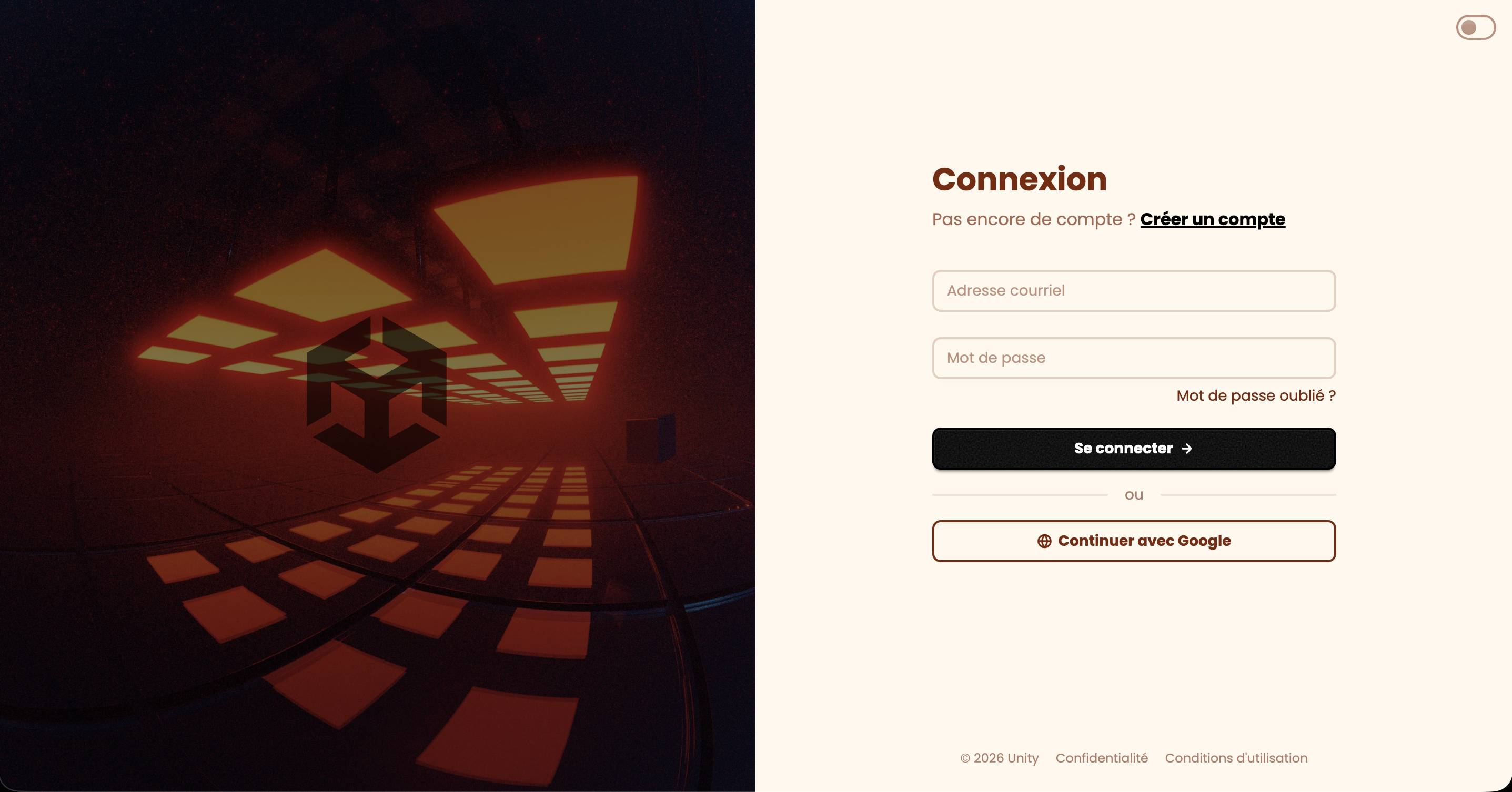
L'objectif de cet exercice est de démontrer sa capacité à installer et à utiliser des technologies npm dans un projet Vite, puis à assembler une page avec Tailwind et DaisyUI.
Le HTML est déjà écrit : les consignes sont dans les commentaires du projet. Celles de cette page servent uniquement à donner l'ordre de travail.
Résultat attendu
Prendre quelques minutes pour observer la page avant de commencer :
- Redimensionner la fenêtre pour voir le comportement des breakpoints
- Cliquer sur l'interrupteur en haut à droite
- Recharger la page et observer les animations.
Consignes
Étape 1 - Mise en place
- Accepter le devoir Classroom 50
- Cloner le dépôt avec GitHub Desktop
- Ouvrir le dossier cloné dans VSCode
-
Installer les packages déjà présents dans
package.jsonIndice
Le récapitulatif du cours 4 présente deux commandes d'installation :
npm install xyzetnpm install. Une seule des deux lit le fichierpackage.jsonpour tout réinstaller d'un coup.
-
Lancer le serveur de développement et ouvrir l'adresse affichée
Indice
La ligne de commande commence par
npxet fini parvite🤪
Étape 2 - Installer les technologies
La page utilise trois packages supplémentaires : FontSource (Poppins), Lucide et Animatecss
- Installer les trois paquets
- Vérifier dans
package.jsonque les trois packages y sont - Ajuster le nécessaire dans
style.css- Importer et utiliser la fonte Poppins
- Importer Lucide
- Importer animate.css
Vérification
Pour tester que tout y est, ajouter temporairement ce code dans le <body> :
<h1 class="text-3xl font-bold animate__animated animate__bounce">
  Test <span class="icon-rocket"></span>
</h1>
Étape 3 - Thèmes
La page utilise deux thèmes intégrés de DaisyUI : caramellatte (par défaut) et halloween.
- Configurer le nécessaire dans
style.css - Faire #1 et #2 d'
index.html
Étape 4 - Squelette de la page
Sur desktop, la page est divisée en deux colonnes. Un visuel à gauche (caché en mobile) et le formulaire à droite.
See the Pen Tailwind - Structure login Unity by TIM Montmorency (@tim-momo ) on CodePen .
- Faire #3, #4 et #8 d'
index.html
Étape 5 - Colonne visuelle
S'inspirer de la structure « Texte sur image » vue au cours 3.
- Télécharger l'image de fond
- Télécharger le logo svg de Unity sur https://simpleicons.org/
- Faire #5, #6 et #7 d'
index.html
Étape 6 - Formulaire et pied de page
- Faire #9 à #19 d'
index.html
Étape 7 - Finition
- Formater le code HTML
- Faire un build et tester le résultat avec
npx vite preview - Effectuer un push