DaisyUI

L'objectif de cet exercice est de faire un usage technique des composantes DaisyUI sans modifier le contenu.
Résultat attendu
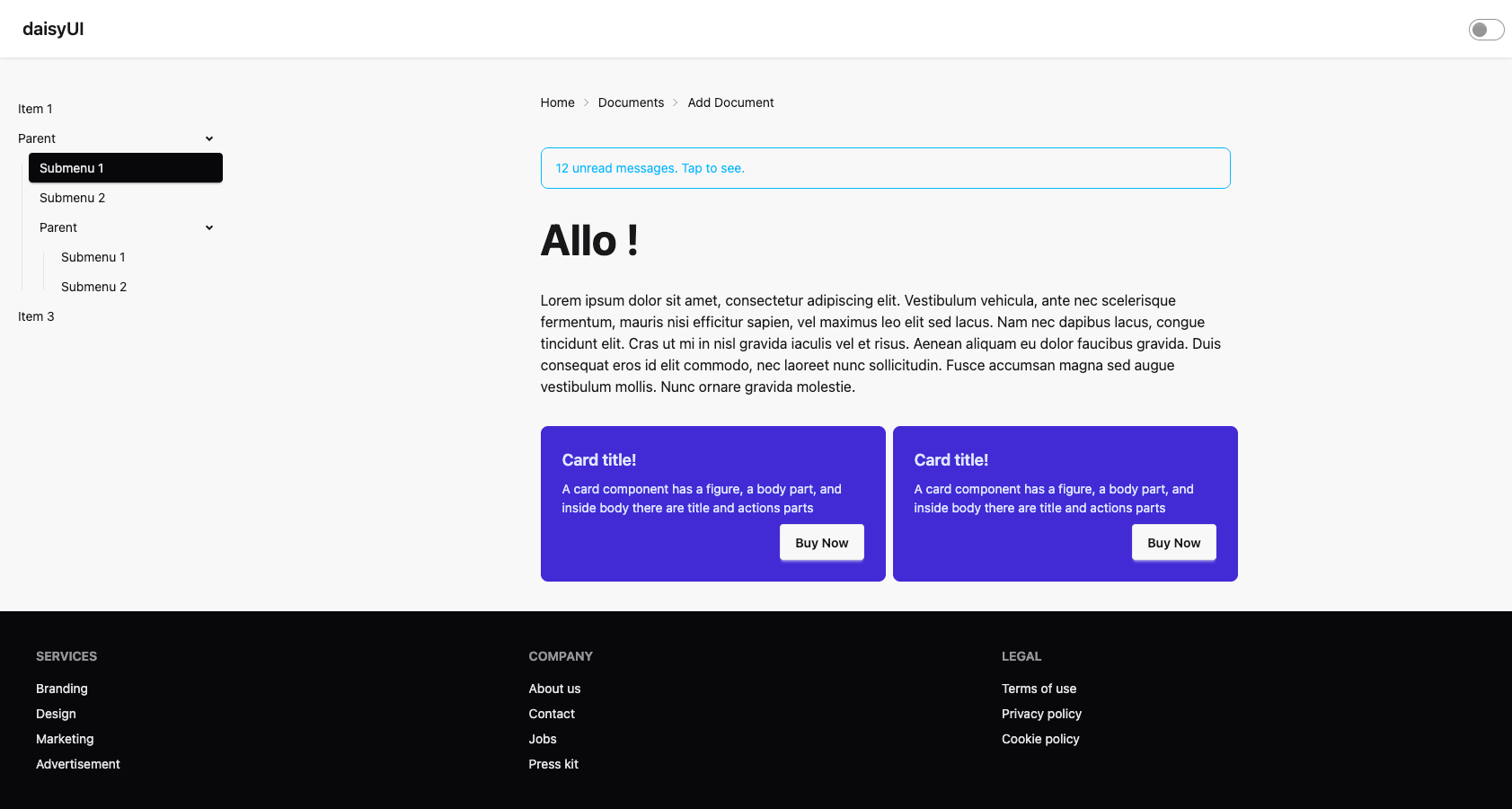
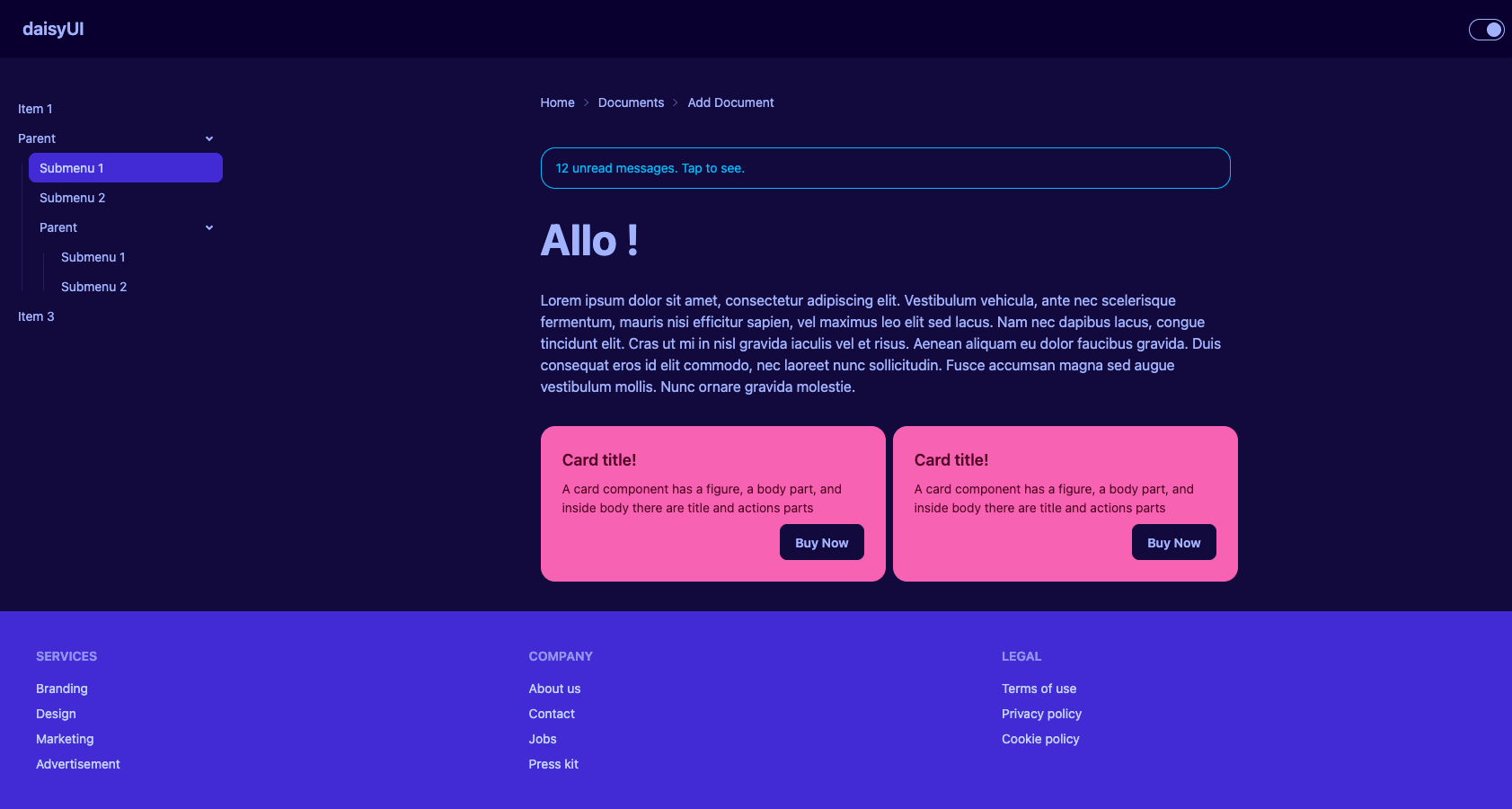
Consignes
- Accepter le devoir Classroom 50
- Cloner le dépôt avec GitHub Desktop
- Ouvrir le dossier cloné dans VSCode
- Dans
<head>, connecter Tailwind et DaisyUI - Sur
<html>, ajouter un thème clair de votre choix - Sur
<body>, appliquer la classebg-base-200(permettra de séparer visuellement le contenu principal de l'entête) - Dans
<body>, ajouter une structure « Layout header + aside + main + footer »
Entête (header)
- Sur
<header>, ajouter les classessticky top-0 z-30. (Ça va attacher l'entête en haut au scroll de la page) - Dans
<header>, ajouter la composante DaisyUI : « Navbar with title and icon »- Dans la navbar, remplacer le bouton par une composante "Theme Controller" de votre choix
Colonne de gauche (aside)
- Dans
<aside>, ajouter la composante DaisyUI : « Collapsible submenu »- Sur un des éléments de menu, appliquer une classe qui l'affichera comme sélectionné. (Consultez la documentation à cet effet)
Colonne principale (main)
- Dans
<main>, ajouter une colonne centrée avec une largeur maximale d'environ 3xl. Tout le contenu ira dedans- La colonne centrée doit s'afficher en flexbox afin d'appliquer un gap pour séparer les enfants
Dans la colonne centrée ...
- Ajouter une composante daisyUI : « Breadcrumb »
- Ajouter une composante daisyUI : « Alert »
- Ajouter un titre 1 et ajuster sa taille avec des classes Tailwind
- Ajouter un ou plusieurs paragraphes Lorem Ipsum
- Ajouter une grille à 2 colonnes
- Ajouter dans chaque colonne une composante DaisyUI : « Card »
Pied de page (footer)
- Remplacer
Finition
- Avec
gap, ajuster les espacements de la page pour que ce soit esthétique - Formatter le code HTML