Unity
Création de compte
- Rendez-vous sur la page créer un compte | Unity.com .
- Cliquez sur « Continuer avec l'e-mail »
- Utilisez votre courriel du collège (ex. : 1234567@cmontmorency.qc.ca)
- Inscrivez votre nom complet, un mot de passe, puis cliquez sur « Créer un compte »
- Confirmez l'adresse courriel via votre boîte de courriels
Installation Unity Hub
Avant de procéder à l'installation, assurez-vous d'être connecté sur https://unity.com/ . Si vous n'avez pas encore de compte, dirigez-vous vers la section Création de compte.
-
Rendez-vous sur la page de téléchargement de Unity .
UnityHubSetup
Il se peut que l'exécutable se télécharge aussitôt. Dans le cas contraire, sélectionnez l'option de téléchargement correspondant à votre système d'exploitation (Windows ou Mac). Un fichier nommé UnityHubSetup sera téléchargé.
- Repérez le fichier UnityHubSetup que vous venez de télécharger et lancez-le.
-
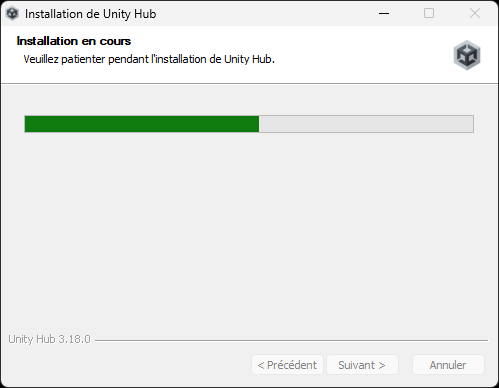
Suivez les instructions propres à votre plateforme afin d'installer Unity Hub.
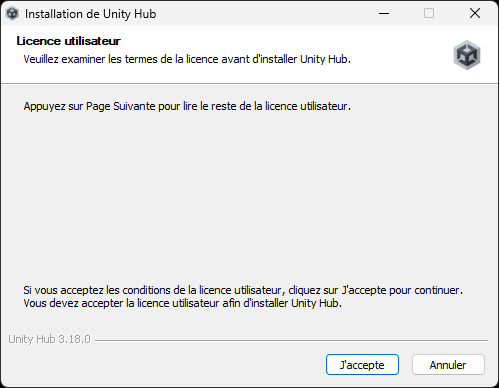
Cliquer sur « J'accepte »
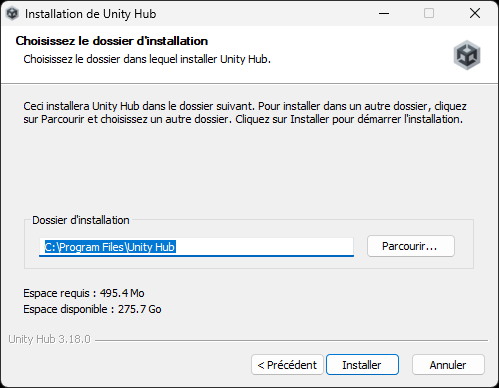
Cliquer sur « Installer »
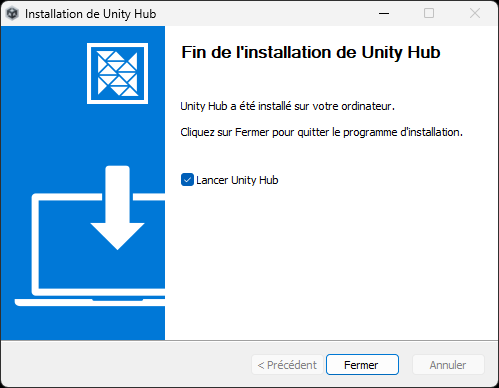
Cliquer sur « Fermer »
Adhésion au compte éducationnel gratuit
- Rendez-vous sur la page Formule Unity Student | Unity.com .

- Cliquez sur le lien « Enseignement supérieur ».
- Remplissez l'étape 1 du formulaire.
Assurez-vous d'utiliser votre courriel du collège et de bien choisir « College Montmorency ».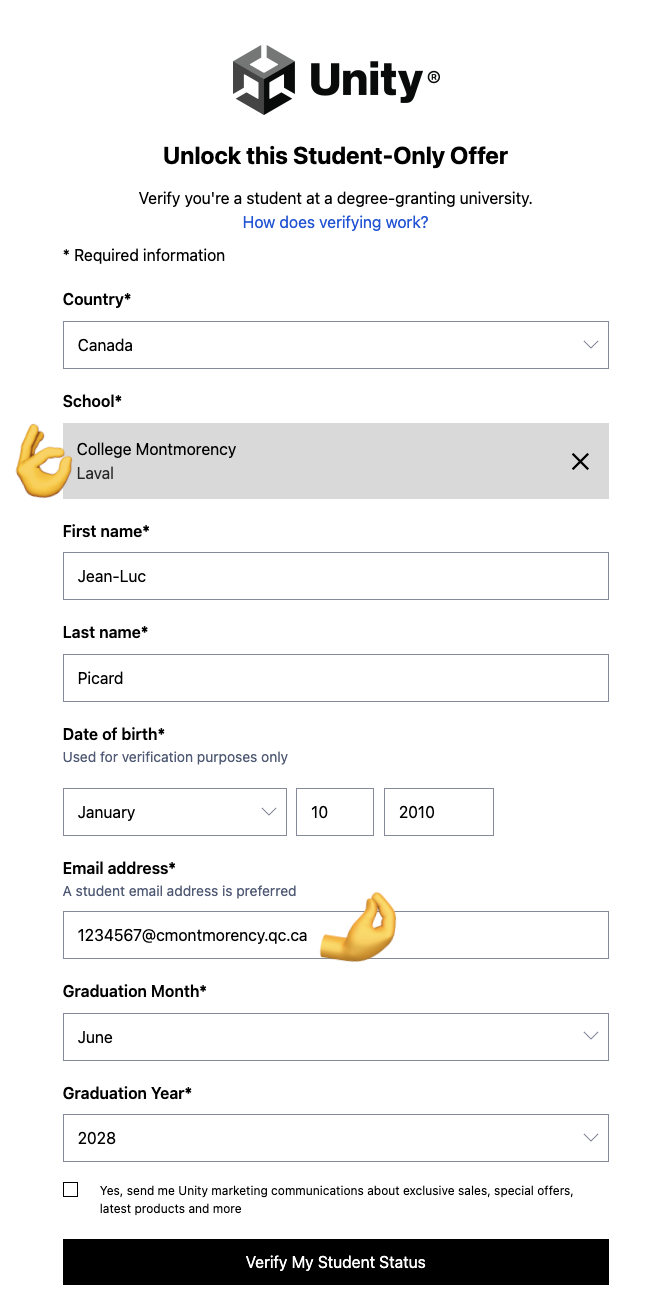
-
Remplissez l'étape 2 du formulaire.
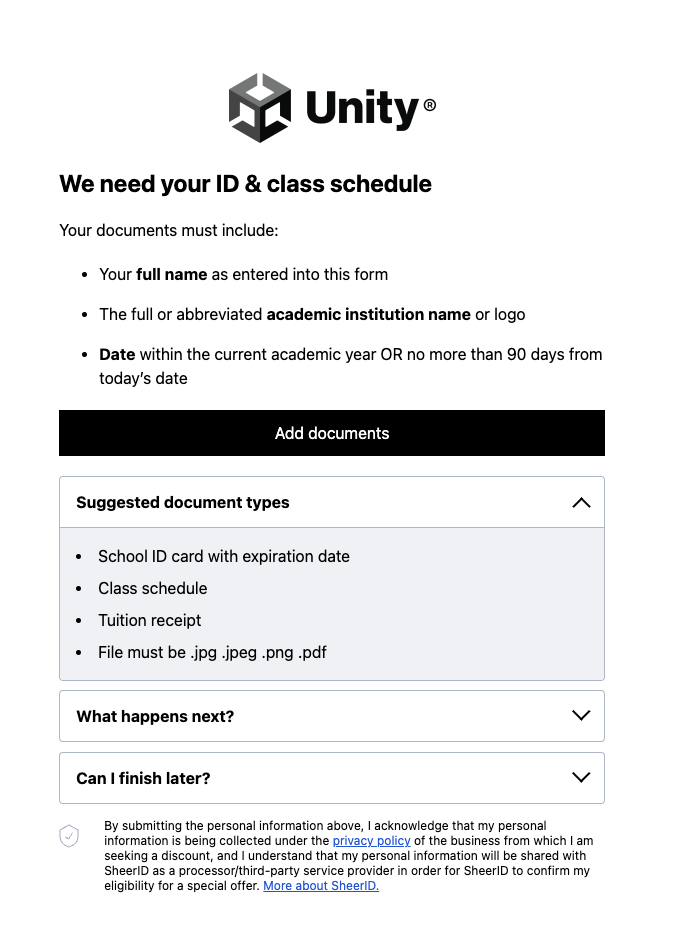
Preuve du statut étudiant
Votre document doit inclure votre nom complet (identique à celui entré à l'étape 1), le nom/logo du collège et une date récente (comprise dans l'année scolaire en cours OU datée de moins de 90 jours). Exemples de documents :
- Horaire de cours
- Reçu de paiement des frais de scolarité
- Carte étudiante
- Cliquez sur « Submit »