C'est du gâteau !

L'objectif de cet exercice est de mettre en pratique les techniques de mise en page dynamique imbriquée (auto layout) dans Figma.

Résultat suggéré

Consigne
Étape 1 | Mettre la table
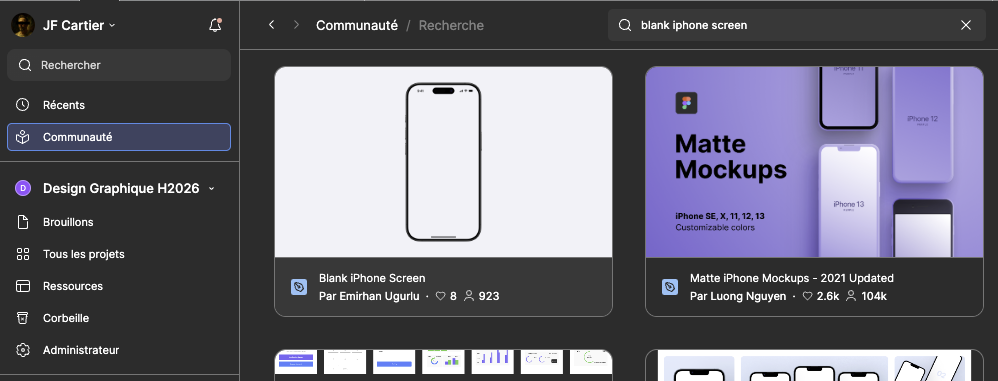
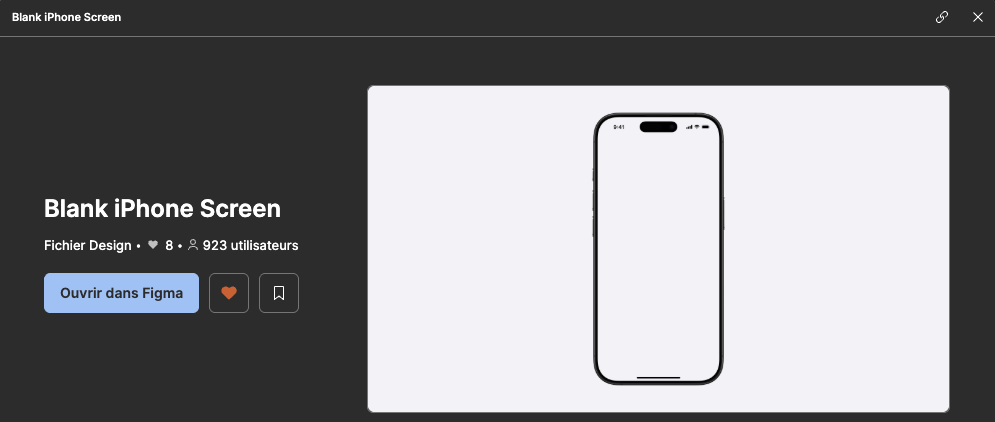
- Trouver et ouvrir le projet "Blank iPhone Screen" dans l'onglet Communauté.
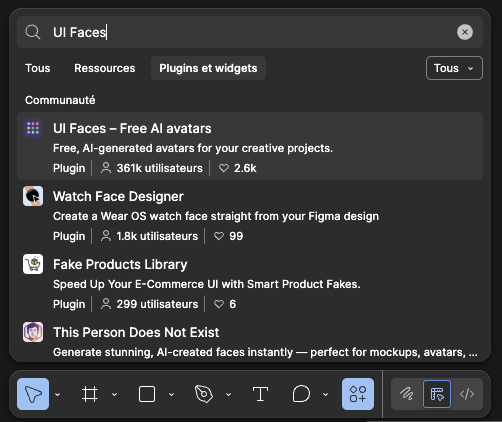
- Ajouter le plugin "UI Faces - Free AI avatar", puis "Enregistrer".
- Ajouter le plugin "Feather Icons", puis "Enregistrer".
- Télécharger l'image d'un gâteau sur pexels.com.
- Renommer le fichier Figma « C'est du gâteau ! ».
- Déplacer le fichier Figma dans un projet plutôt que de le laisser dans « Brouillon ».
Étape 2 | L'entête
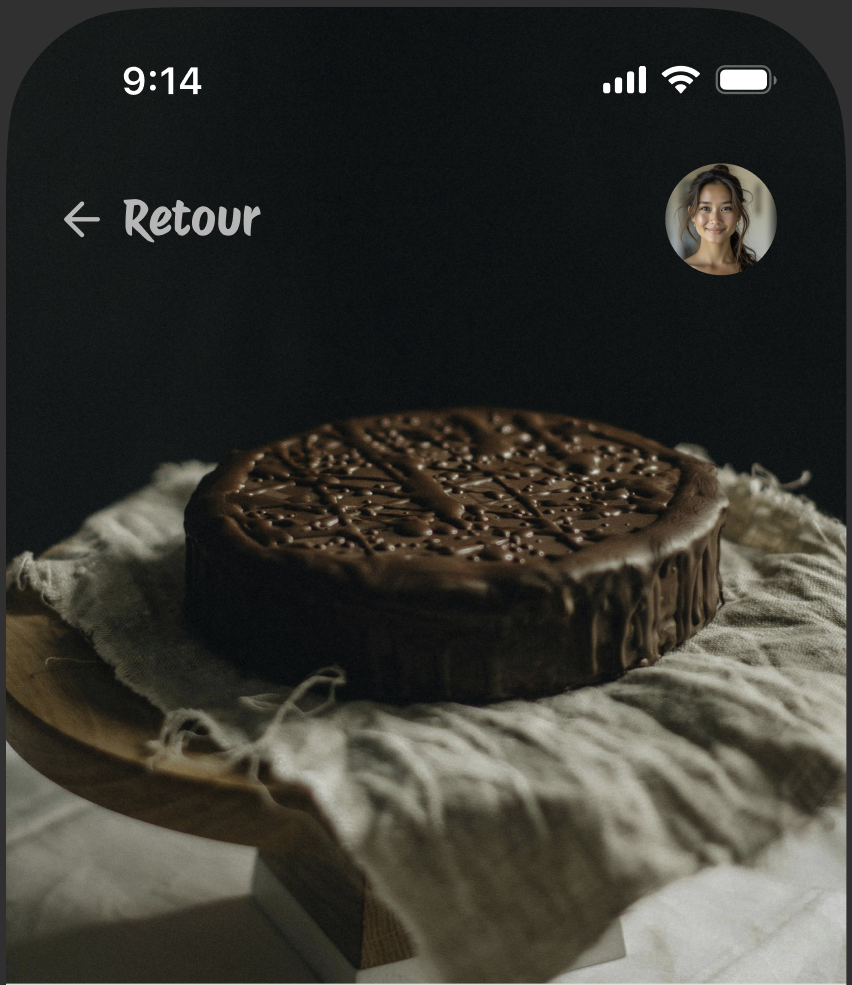

- Ajouter l'image dans le frame du téléphone de sorte qu'elle prenne 50% de la hauteur et 100% de la largeur.
- Si on redimensionne la page, l'image devrait s'adapter :
- Trouver une police de caractères adaptée à un site de recettes.

- Ajouter un lien de retour en haut à gauche avec une icône tirée des icônes Feather.
- Ajouter un avatar en haut à droite.
- Aligner verticalement l'icône, le lien ainsi que l'avatar.
- Si on redimensionne la page, l'avatar devrait rester attaché à droite (contrainte 😜) :
Étape 3 | Le menu

- Créer un frame « Menu » avec une mise en page automatique horizontale.
- Ajouter dans le menu les mots "Ingrédients" et "Préparation". Ajouter également un trait vertical au centre.
- Gérer les espacements avec les options de mise en page automatique.
- Positionner le frame dans le frame du téléphone de sorte qu'il soit toujours au centre de la page (contrainte 😜).
- Si vous avez bien configuré le tout, le menu devrait s'ajuster automatiquement si vous changez le texte.

- Ajouter un effet d'ombre portée sous le menu.
Étape 4 | Zone du titre

- Ajouter 3 petits avatars superposés avec un nombre de commentaires à leur droite. Grouper le tout.

- Ajouter le titre de la recette. Sa largeur doit s'adapter à la largeur de la page (contrainte 😜).
- Créer un frame « Body », de la largeur du téléphone, avec une mise en page automatique verticale et y ajouter le titre et les commentaires.
- Si vous avez bien configuré le tout, la partie des commentaires devrait s'ajuster par rapport à la hauteur du titre.
Étape 5 | Les ingrédients
- Ajouter un « titre 2 » pour la liste des ingrédients.
Pour la liste des ingrédients, commençons par la mise en forme d'une seule ligne

- Créer un frame « Ligne », de la largeur du téléphone, avec une mise en page automatique horizontale.
- Dans le frame, ajouter un carré d'environ 12 x 12 avec un tracé de 2px. Cela fera office de "checkbox".
- Dans le frame, ajouter un texte pour l'aliment. Assurez-vous que la largeur de ce dernier « remplisse le contenant ».
- Dans le frame, ajouter un texte pour la quantité.
- Configurer les marges de sorte que le contenu ne soit pas collé sur les bords du téléphone (ex. : 16px).
- Configurer les espacements pour éviter que la case à cocher soit collée à l'aliment.
- Retirer la couleur de remplissage du frame, si ce n'est déjà fait.

- Ajouter le titre des ingrédients et la ligne d'ingrédient dans le frame « Body » !
- Copier-coller quelques fois la ligne d'ingrédient et remplir quelques ingrédients supplémentaires.
Étape 6 | Finition
- Ajouter un rectangle vide entre le lien des commentaires et le titre Ingrédients.
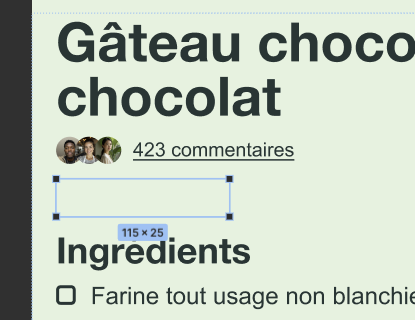
- Changer les marges et les espaces du frame « Body » pour aérer la page.