Avatar

L'objectif de cet exercice est de mettre en pratique la gestion avancée de composantes dans Figma.
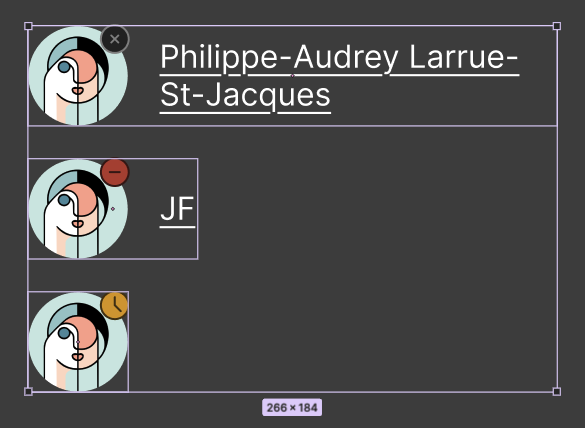
Vous allez créer une composante « avatar » composée d'une image de profil, d'un indicateur d'état et d'un nom complet.
C'est le genre de composante qu'on observe entre autres dans le logiciel Teams.
Résultat attendu

Consignes
Création des états
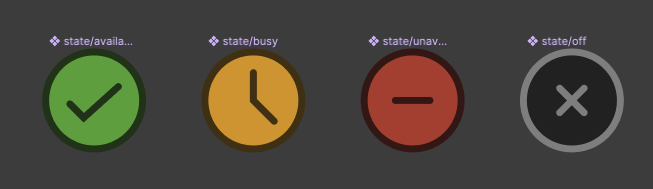
Nous allons créer les icônes pour les 4 états suivants : disponible, indisponible, occupé et absent.
- Créer 4 frames de
13x13 - Renommer chacun des frames selon la nomenclature suivante : « etat/nom_de_l'etat » (ex. : « etat/Disponible »)
- Créer les 4 icônes manuellement
- Transformer chacun des frames en composante
Création de la composante principale

- Créer un frame de
250x50nommé « Avatar » - Appliquer un auto layout horizontal
- Ajouter une image de
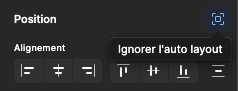
50x50en utilisant un portrait tiré du plugin « UI Faces » - Ajouter une instance d'icône d'état en spécifiant d'ignorer l'auto layout :
- Ajouter une zone de texte à droite du portrait
- Transformer le frame en composante
Responsive

- La largeur du frame doit s'ajuster au contenu
- Le texte doit avoir une largeur maximale de
200px, tout en s'ajustant à son contenu - Lorsqu'on redimensionne le frame, il doit se comporter de cette façon :
Configurer les options
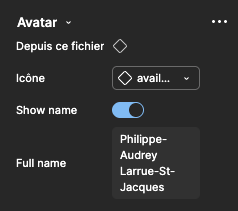
- Configurer les propriétés de la composante afin de pouvoir choisir l'icône d'état, modifier le texte et afficher/masquer le texte :
- S'assurer que le texte soit en noir