Animations de paramètres
Animator Controller
Lorsque l'on souhaite créer une animation dans Unity, la création d'une composante Animator Controller est obligatoire. Cette composante permet de gérer les différentes animation d'un objet ou d'un groupe d'objet.
Voici comment créer un Animator Controller:
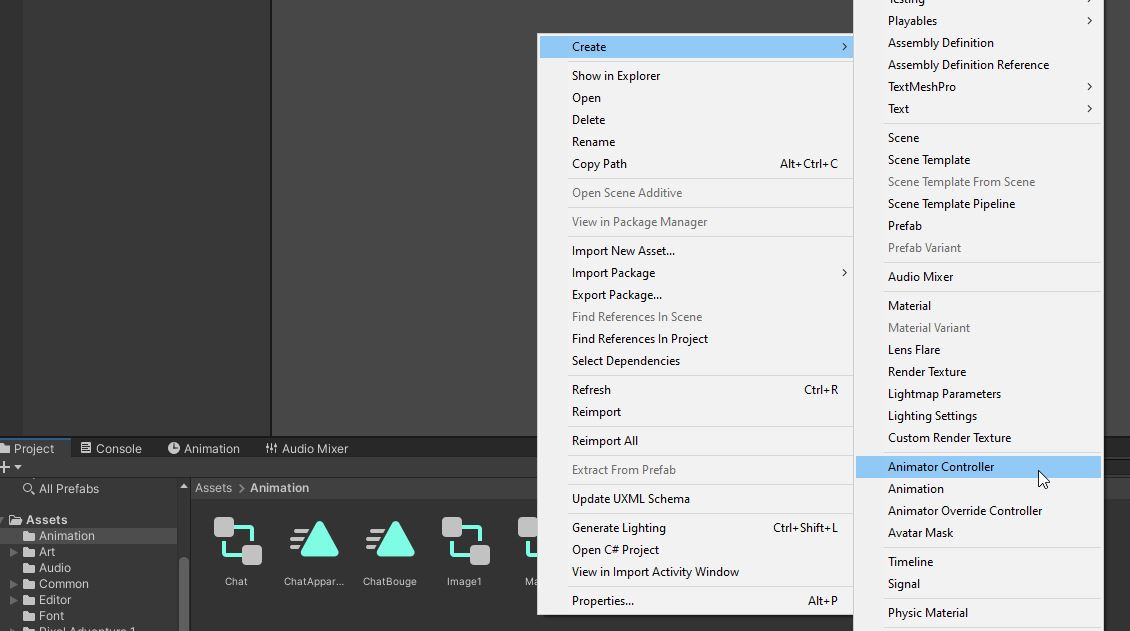
- Rendez-vous dans le dossier Animation dans la fenêtre Project.
- Ensuite, faites un clic droit dans cette fenêtre, puis choisissez Create, Animator Controller. Vous pouvez aussi aller dans la barre de Menu et faire Assets, Create, Animator Controller.
- Donner un nom à votre Controller et appuyez sur enter.
Animator
Une fois qu'on a créé un Animator Controller, il n'est pas encore en mesure de faire bouger un objet. Pour cela, on doit assigner le Animator Controller à l'objet qu'il animera.
Information
Un animator peut animer plus d'un objet. En fait, il peut animer un objet et ses enfants. Ainsi, vous pourriez regrouper plusieurs objets dans un parent et animer tous les enfants grâce à la composante Animator qui est sur le parent.
Voici comment faire:
- Sélectionnez l'objet qui sera animé dans la fenêtre Hierarchy ou créez en un nouveau avec un clic droit, puis Create Empty.
- Dans la fenêtre Inspector, appuyez sur le bouton Add Component.
- Recherchez la composante Animator à l'aide de la barre de recherche et appuyuez sur celui-ci pour l'ajouter à votre objet.
- Ensuite, appuyez sur la cible à droite du champ Controller. Vous verrez alors une liste de tous les Animator Controller disponibles. Appuyez sur celui que vous avez créé pour cet objet. Alternative: Glissez votre Animator Controller depuis la fenêtre Project jusqu'au champ Controller de la composante Animator dans la fenêtre Inspector.
Information
Truc de pro: Pour sauver du temps, vous pouvez aussi simplement cliquer et glisser le Controller Animator de la fenêtre Project à votre objet ouvert dans la fenêtre Inspector.
Fenêtre animation
Dans Unity, la fenêtre animation nous permettra de visualiser nos animations et de les créer plus facilement. Pour l'ouvrir, allez dans la barre de menu, dans l'onglet Window, Animation, Animation. Une fois la fenêtre ouverte, vous pouvez la positionner à l'emplacement de votre choix en appuyant sur son nom en haut à gauche de la fenêtre et en maintenant votre clic enfoncé.
Information
Habituellement, la fenêtre animation est un onglet de la fenêtre Project.
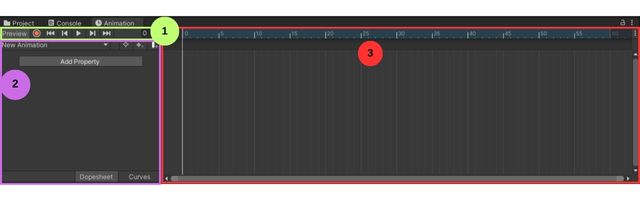
- Barre de contrôle
La barre de contrôle vous permet de vous déplacer dans l'animation, de la faire jouer et d'enregistrer de nouvelles images clés. - Fenêtre propriétés
Cette fenêtre vous permet de choisir les paramètres que vous voulez contrôler dans votre animation et de leur attribuer des valeurs. Elle vous permet aussi de créer de nouveaux clips d'animation ou encore d'ajouter des Keyframes. Les paramètres animables sont nombreux, ce peut être la position, la couleur, la rotation... - Ligne du temps
Cette fenêtre est une ligne du temps qui affiche vos keyframes dans le temps. L'unité utilisé est le frame. Par défaut, 60 frames équivalent à 1 seconde dans Unity. Il est possible de changer l'unité avec les trois petits points à la droite de la fenêtre.
Création d'animations de paramètres de GameObject
Une fois l'animator créé, on est prêt à animer l'objet sur lequel il est ou ses enfants. On peut animer n'importe quel paramètre de cet objet.
- Premièrement, sélectionnez l'objet que vous souhaitez animer dans la Hierarchy. Ensuite, ouvrez la fenêtre Animation.
- Appuyez sur le bouton Create dans la fenêtre Animation. Assurez-vous d'être dans le dossier Animation pour sauvegarder votre nouveau Clip. Vous pouvez créer un sous-dossier pour mieux vous retrouver. Nommez votre clip, puis appuyez sur sauvegarder.
- Maintenant, vous pouvez ajouter des paramètres et les animer. Pour ce faire, on clique sur Add Property, si je veux animer la position de mon objet, je clique sur transform, puis sur le + à côté de position. Dans ma ligne du temps, j'ai maintenant ce paramètre avec deux images clés, une au début et une à la fin. Pour l'instant rien n'est animé.
- Pour animer votre objet, vous pouvez simplement placer le curseur de la ligne du temps au moment désiré, ensuite modifiez le paramètre, telle que la position en x, pour lui donner la valeur souhaitée. Procédez ainsi pour créer des images clés aux moments voulus. Vous pouvez déplacer les images clés créées ou les supprimer en appuyant dessus et et en utilisant la touche delete de votre clavier.
- Une autre façon d'animer serait d'activer le bouton rouge d'enregistrement. Lorsqu'il est activé, placez le curseur dans votre ligne du temps au moment désiré et modifiez les paramètres souhaités directement dans l'inspecteur. Vous verrez alors des propriétés apparaître avec des images clés dans votre ligne du temps. N'oubliez pas d'appuyer à nouveau sur le bouton rouge pour arrêter l'enregistrement.
- Vous pouvez appuyer sur le bouton Play de la fenêtre animation pour voir votre animation.
- Pour ajuster la vitesse de notre animation, nous allons modifier le Sample rate. Pour ce faire, appuyez sur les trois petits points à la droite des chiffres de la ligne du temps. Cochez le paramètre Show Sample Rate. À la gauche de la fenêtre Animation, vous devriez voir le paramètre Samples apparaître.
- Nous devons maintenant modifier le paramètre Samples pour que notre animation joue plus lentement ou plus rapidement.
Fenêtre Animator
Dans Unity, la fenêtre Animatior nous permet de visualiser les animations déjà créée et de gérer les transitions entre celles-ci. Pour l'ouvrir, allez dans la barre de menu, dans l'onglet Window, Animation, Animator. Une fois la fenêtre ouverte, vous pouvez la positionner à l'emplacement de votre choix en appuyant sur son nom en haut à gauche de la fenêtre et en maintenant votre clic enfoncé.
Information
Habituellement, la fenêtre Animator est un onglet de la fenêtre Scene.
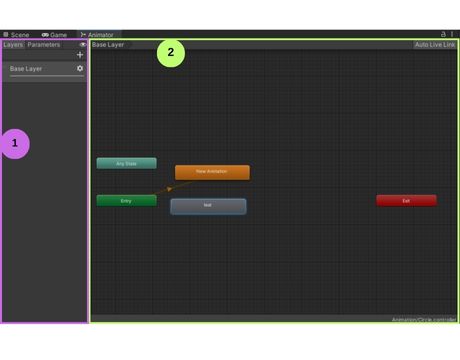
- Paramètres
Dans cette section, nous pourrons créer des paramètres pour modifier les transitions de nos animations. - Fenêtre Animator
Cette fenêtre permet de visualiser les animations qui ont déjà été créées. Les animations sont affichées en gris, sauf une qui est orange. L'animation qui est orange est celle qui sera appliqué par défaut sur votre objet. Les boîtes Entry, Any State et Exit nous permettent d'animer les transitions à des moments clés. Dans cette fenêtre, les flèches représentent les transitions.
Transitions entre les animations
- La première chose à déterminer pour votre Animator Controller est quelle sera votre animation de base. Choisissez l'animation de votre choix, faites un clic droit sur celle-ci, puis appuyez sur Set as Default Layer State. Maintenant, c'est cette animation qui jouera par défaut au début du jeu.
- Pour créer une transition à partir de l'animation de base, vous pouvez faire un clic-droit sur celle-ci, puis sélectionnez Make Transition. Appuyez ensuite sur l'animation que vous voulez démarrer.
- Une flèche sera ainsi créée. Appuyez sur celle-ci pour voir ses paramètres dans l'inspecteur. La case Has Exit Time est cochée par défaut, elle fait en sorte que l'animation de base prend le temps de terminer son cycle avant de faire la transition vers votre animation. Normalement, on décoche cette case en 2D.
- Toujours dans l'inspecteur, appuyez maintenant sur le paramètre Settings. Plusieurs paramètres seront dévoilés. Si vous souhaitez que votre transition soit instantannée, vous devrez modifier la valeur de Transition duration pour 0. Vous verrez alors le petit graphique se modifier. Il représente la transition.
- La dernière chose que nous devons faire pour que l'animation joue est de lui ajouter une condition. Pour ce faire, nous devrons créer un nouveau paramètre à notre Animator Controller. En haut à gauche, appuyez sur Parameters, appuyez ensuite sur le +, puis sélectionnez le type de paramètre que vous souhaitez utilisez. Donnez ensuite un nom à votre nouveau paramètre. Par exemple, je pourrais créer un paramètre Float nommé Speed.
- Une fois votre paramètre créé, appuyez à nouveau sur la transition que vous voulez contrôler, puis appuyez sur le + du paramètre Conditions dans la fenêtre Inspector.
- Établissez alors la condition pour que votre transition s'enclenche. Premièrement, choisissez le bon paramètre, s'il est plus grand ou plus petit et la valeur. Par exemple, la transition se fait si speed est plus grand que 0.01, donc si je me déplace.
- Vous pouvez maintenant tester votre transition. Appuyez sur Play pour passer en mode test. Votre animation de base devrait alors jouer. Allez changer la valeur de votre paramètre dans la fenêtre Animator. Retournez dans la fenêtre Game pour voir si l'animation a changé. Vous pouvez sortir du mode Test.
- Maintenant, vous pourriez vouloir faire la même transition, mais dans l'autre sens. Répétez les étapes 2 à 7 pour créer la transition inverse.
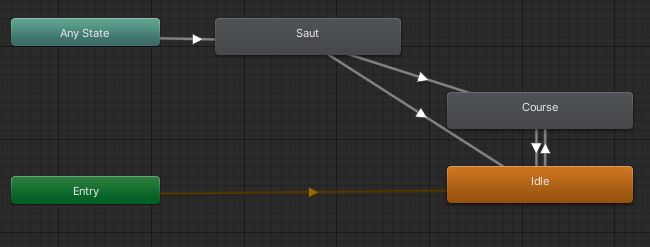
- Si jamais vous voulez créer une transition qui peut partir à tout moment, par exemple, un saut de personnage. Plutôt que de partir de l'animation de base, vous devriez partir votre animation de la boîte Any State. Cette boîte fait en sorte que dès que la condition est respectée, peu importe l'animation qui est en train de jouer, on passera à l'animation appelée. Ainsi, que je sois en Idle ou en train de courir, je pourrai sauter. Attention! La transition de retour, ne se fera pas vers le AnyState, ainsi vous aurez plus qu'une transition de fin à créer. Par exemple, si le paramètre Speed est à 0, je créerai une transition pour retourner à Idle, mais si il est plus grand que 0.01, j'irai en mode course.
Exemple:
Information
Il est possible de créer une animation vide si vous le souhaitez. Pour cela, faites un clic-droit dans la fenêtre Animator, puis sélectionnez Create State, Empty.
Coder l'Animator Controller
Maintenant, il serait utile de savoir comment modifier les paramètres qu'on a créé dans notre Animator Controller directement dans le code plutôt que de le faire manuellement.
public class PlayerController : MonoBehaviour{
    public Animator animator;
    private float moveX;

    void Update(){
        animator.SetFloat("Speed", moveX);
    }

}
Explication
On doit créer un paramètre public de type Animator pour pouvoir parler à notre Animator Controller. Une fois le script créé, on devra aller glisser notre Animator dans le paramètre de ce Script.
Ici, moveX est un paramètre aléatoire qui devrait être modifié selon les touches du clavier sur lesquelles le joueur appuie.
Dans le Update, on modifie la valeur du paramètre de type float nommé "Speed" pour lui donner la valeur de moveX. Ici, le paramètre SetFloat, peut aussi être SetInt ou SetBool selon le type de variable que vous avez choisi. Le nom entre "" doit être EXACTEMENT le même que celui que vous avez écrit dans votre Animator Controller. Portez attention aux majuscules! Finalement, la valeur moveX peut être remplacée par ce que vous souhaitez, elle doit avoir le même type que la variable de votre Animator Controller et être modifiée par les actions du joueur.